① 置き場所記録
「あれ、どこに置いたっけ・・・」と、探し回った経験はありませんか?私達夫婦も高齢になり、自分達が片づけて「しまい込んだ物」の場所を覚えられず、思い出せず、で、結果、持っているのに再度購入してしまうことが度々ありました。年を重ねて高齢になると記憶との戦いが始まります。
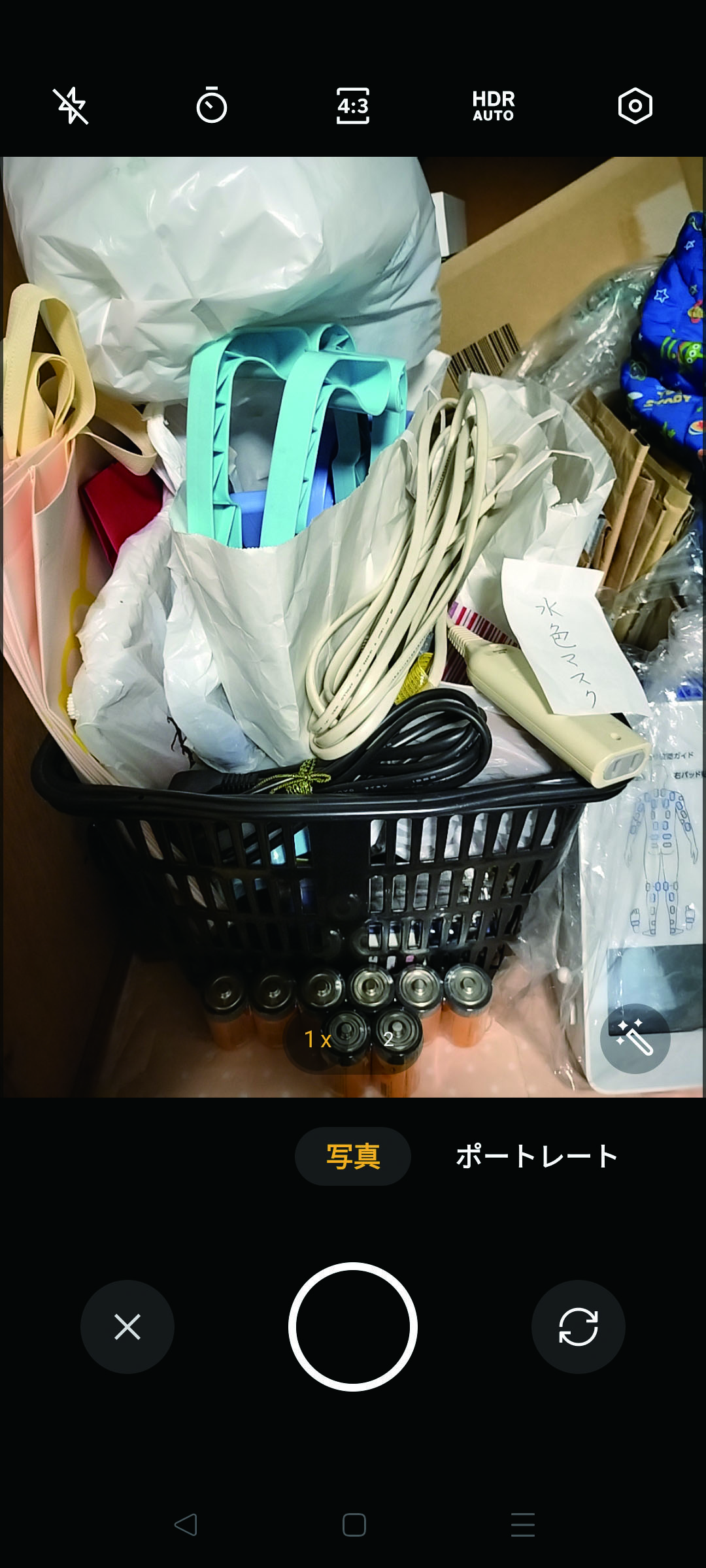
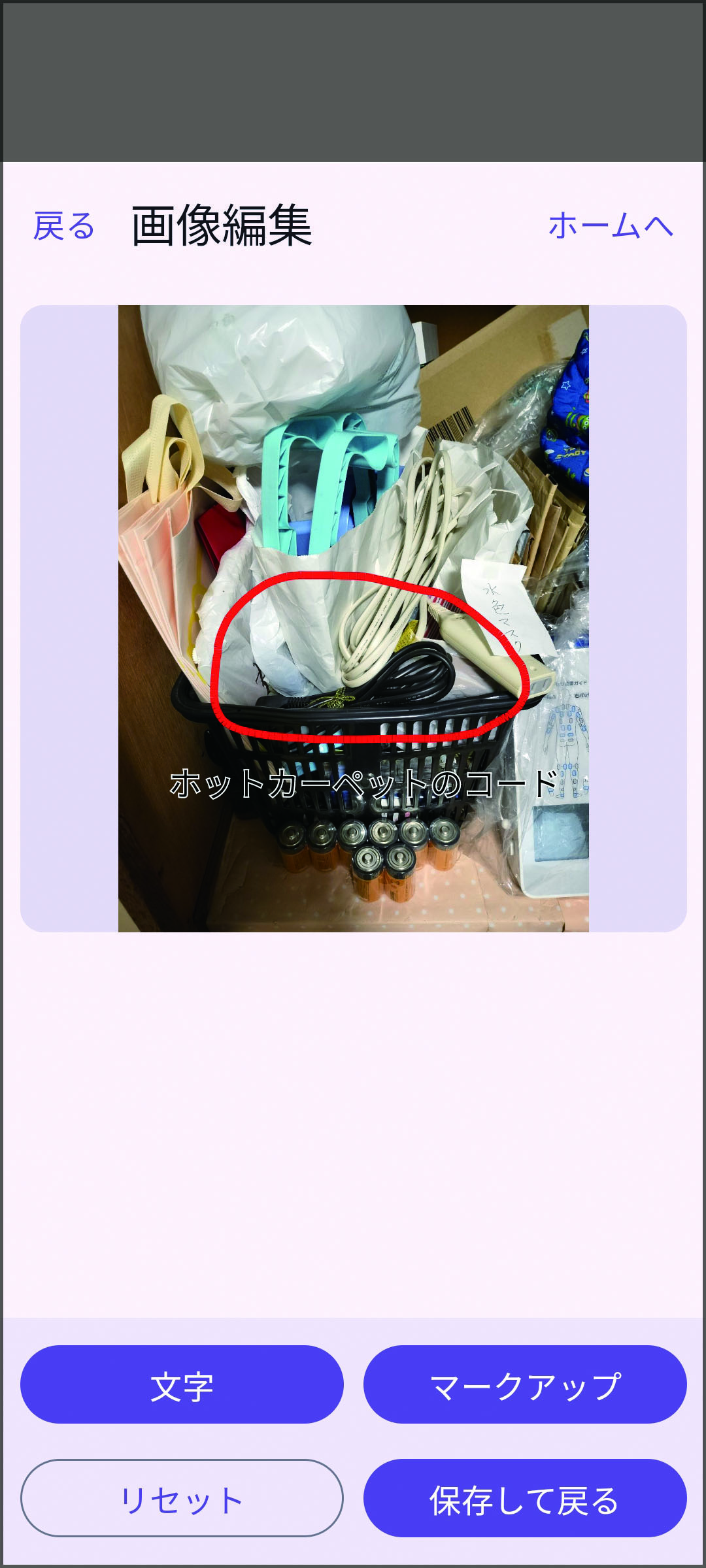
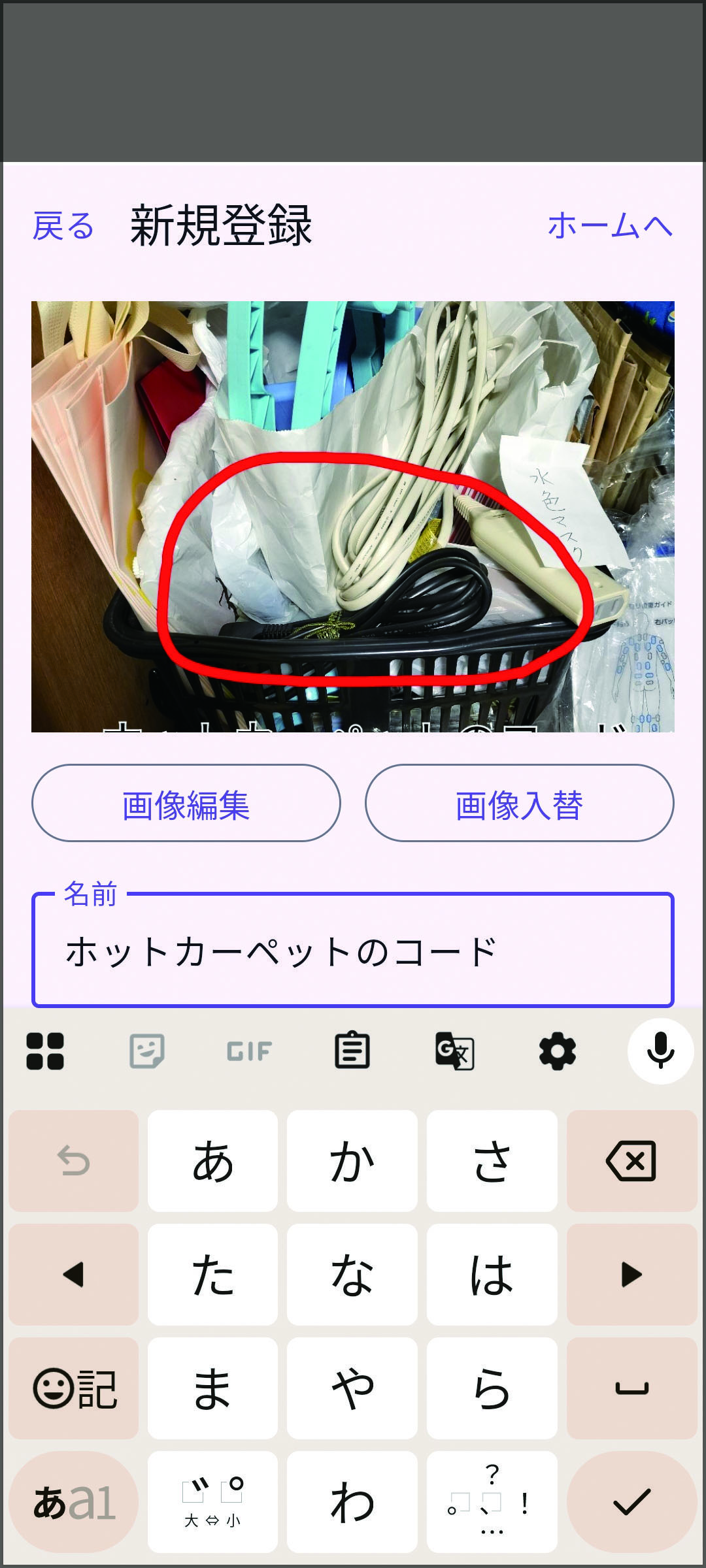
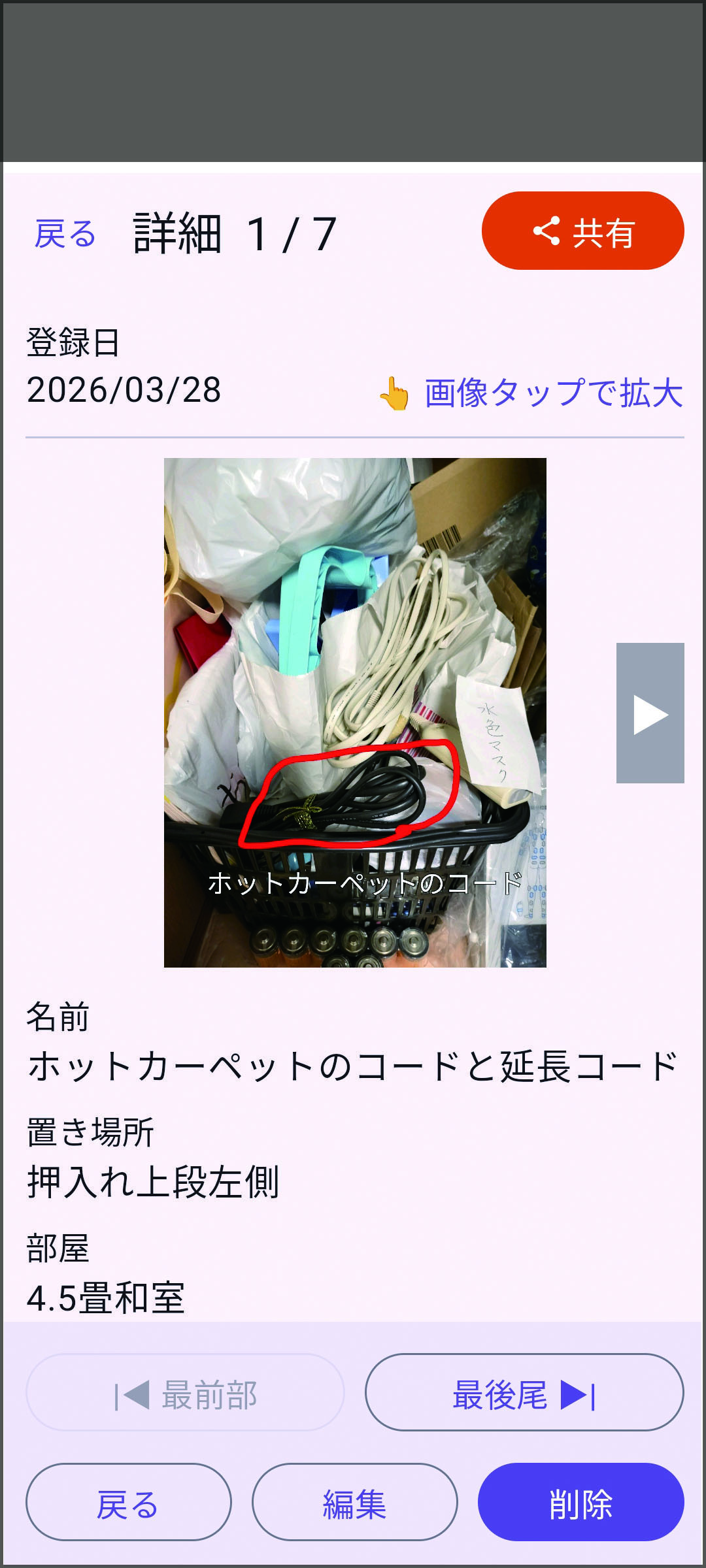
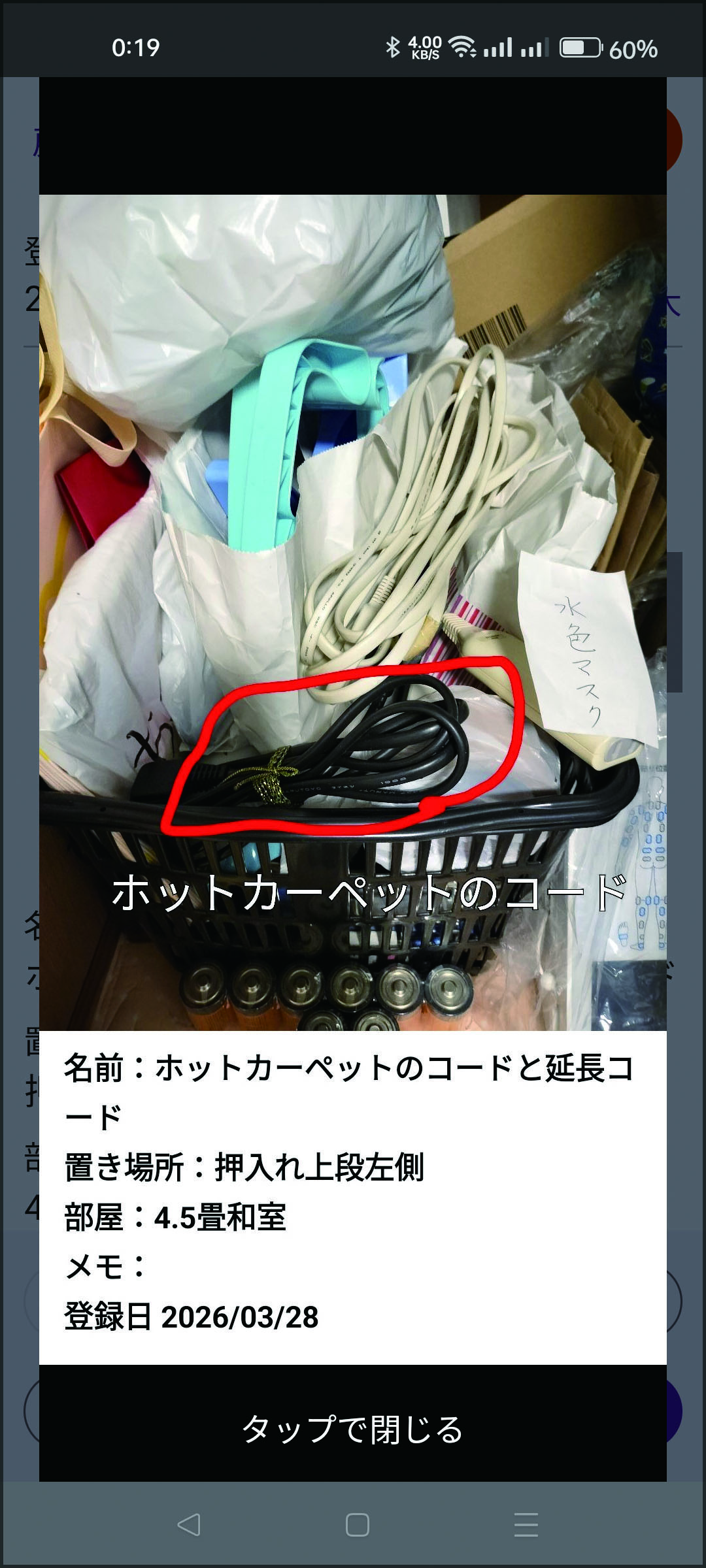
ここに「ホットカーペットのコード・APの配電盤とパイプシャフトの鍵・作業用手袋」という3枚の写真があります。これは、数年前から私達が片づけてしまい込んだ状態をスマホで撮影後に簡単な編集をして名前を音声入力して保存した写真です。こうやって写真で記録するようになって以後、見つけられずに購入することはなくなりました。
ある時、娘から「アレクサに覚えてもらえばいいのに」と勧められ挑戦してみましたが、記憶させた内容を必要な時に瞬時に思い出せず、うまくいきませんでした。やっぱり「百聞は一見にしかず」で、言葉は写真に勝てません。
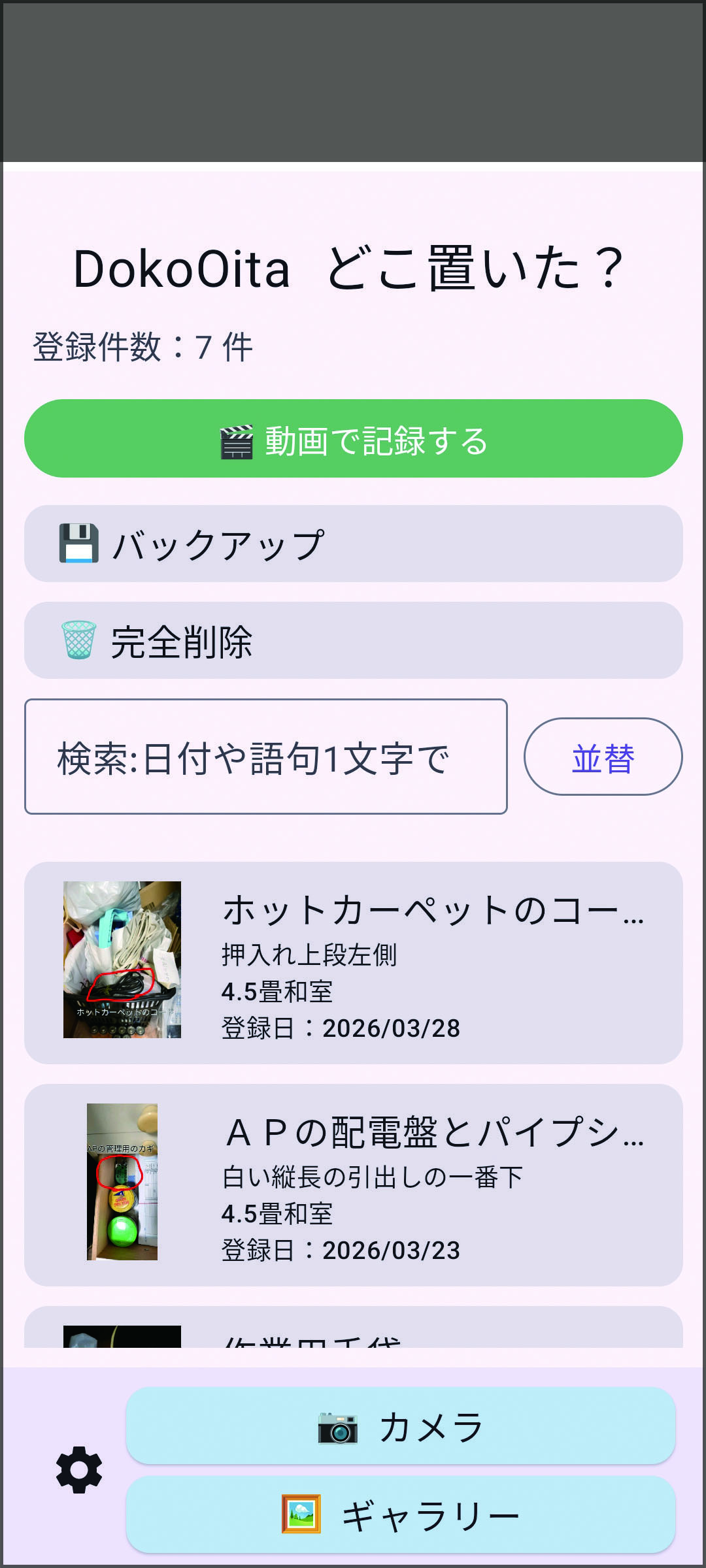
「重要事項を書き込んだ写真なら詳細を簡単に確認可能」そうです、文字だけ写真だけでは駄目なんです。この【DokoOita - どこ置いた?】は、そんな「困った?」を手助けするアプリです。
皆さんも経験ありませんか?
しまい込んだ場所をどうしても思い出せず、仕方なく同じ品物を再度購入してしまったこと。そんな経験のある方は、このアプリ「DokoOita - どこ置いた?」を活用して下さい。
② 買い物リスト(メモ)
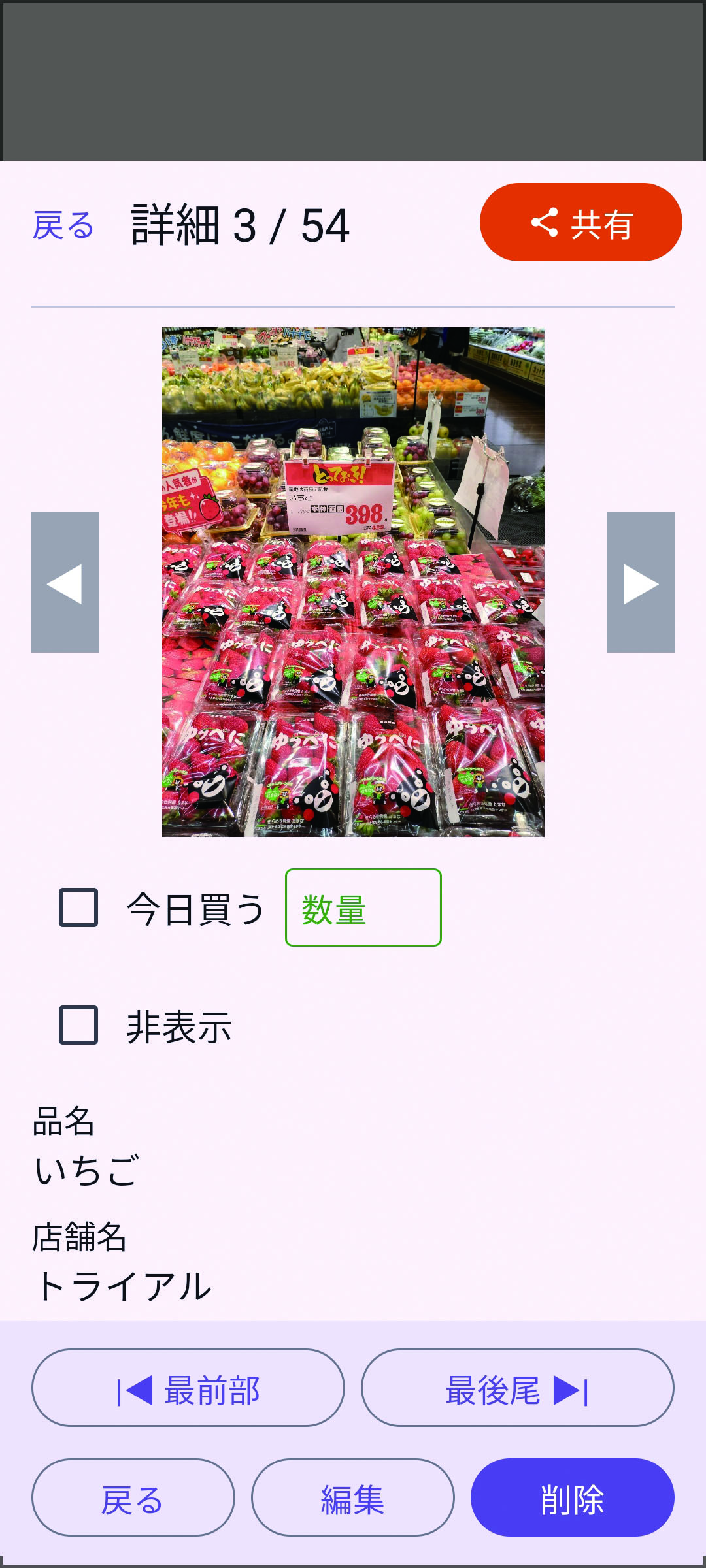
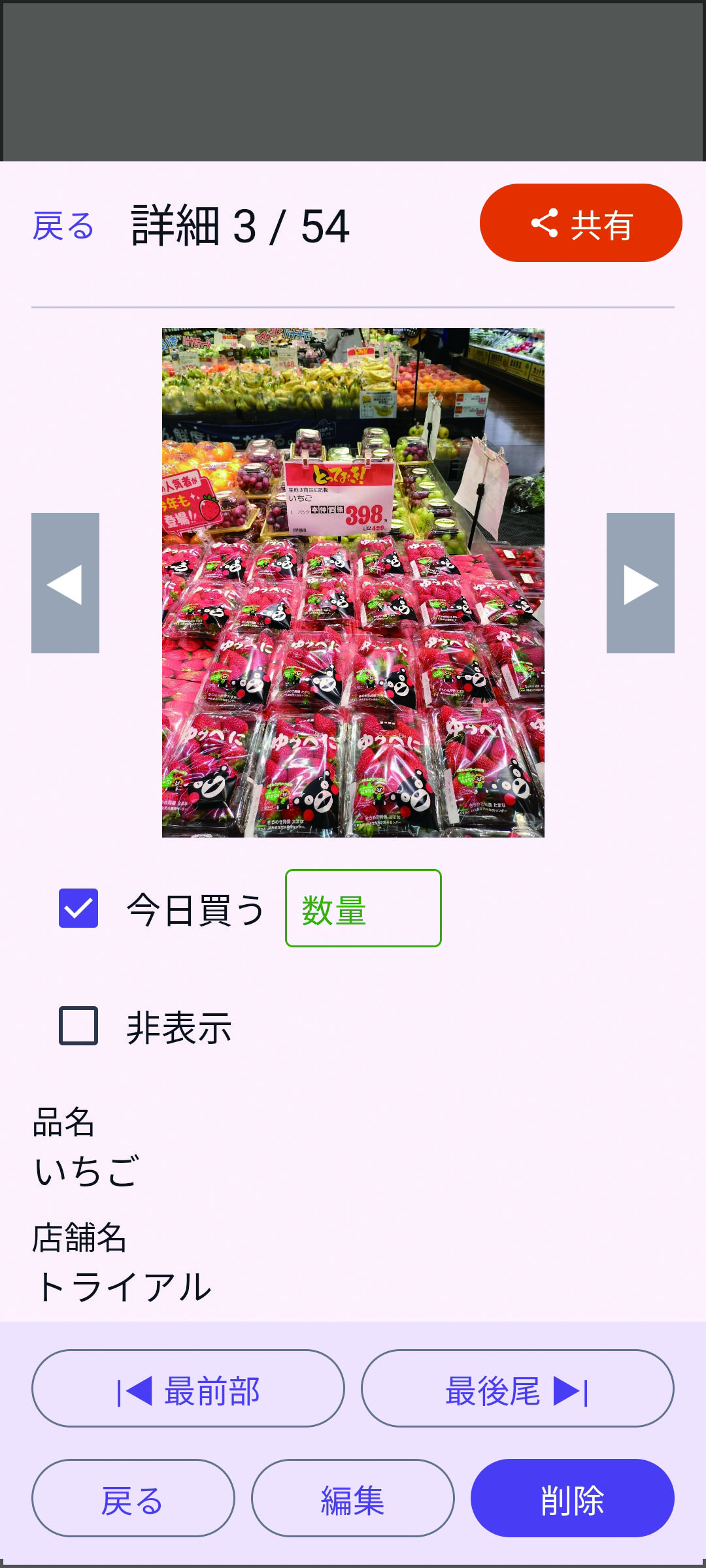
買い物に出かけるとき、購入する商品をメモ書きしていませんか?このアプリを使えば、その手書きのメモは不要になります。登録した商品リストをスワイプしながら、買う予定の物には「今日買う」のチェックを入れます。最後まで選んで「今日買うリスト表示」を選択すると、写真付きの購入品リストが完成します。
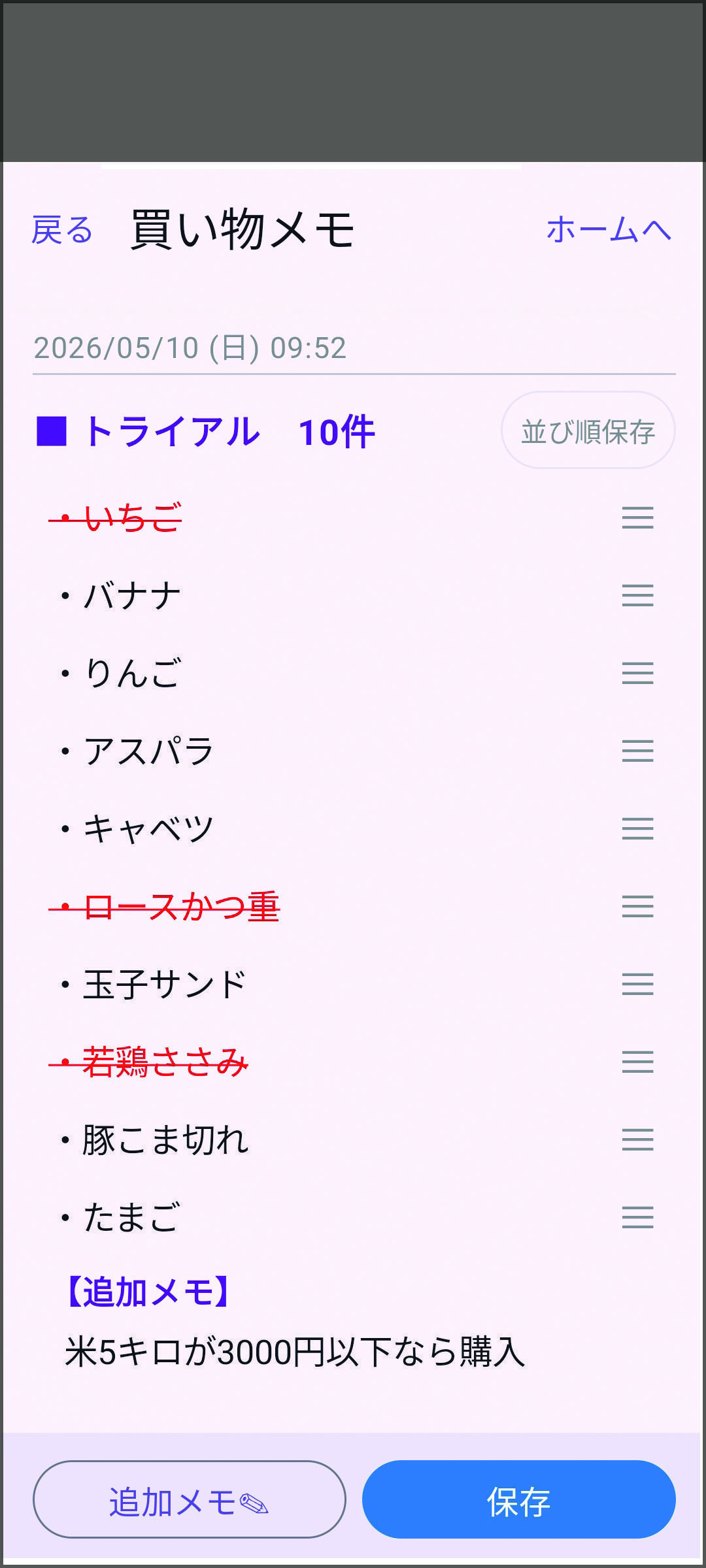
手書きのメモのように、文字だけで見たい場合は「テキスト表示」ボタンを押せば買い物メモが完成します。お店で買い物かごに入れたら、該当の商品を右にスワイプすると取り消し線が引かれます。間違えた時は左スワイプで戻せます。これまで手書きのメモ書きで線を引いて消していた作業が、スワイプするだけで済みます。
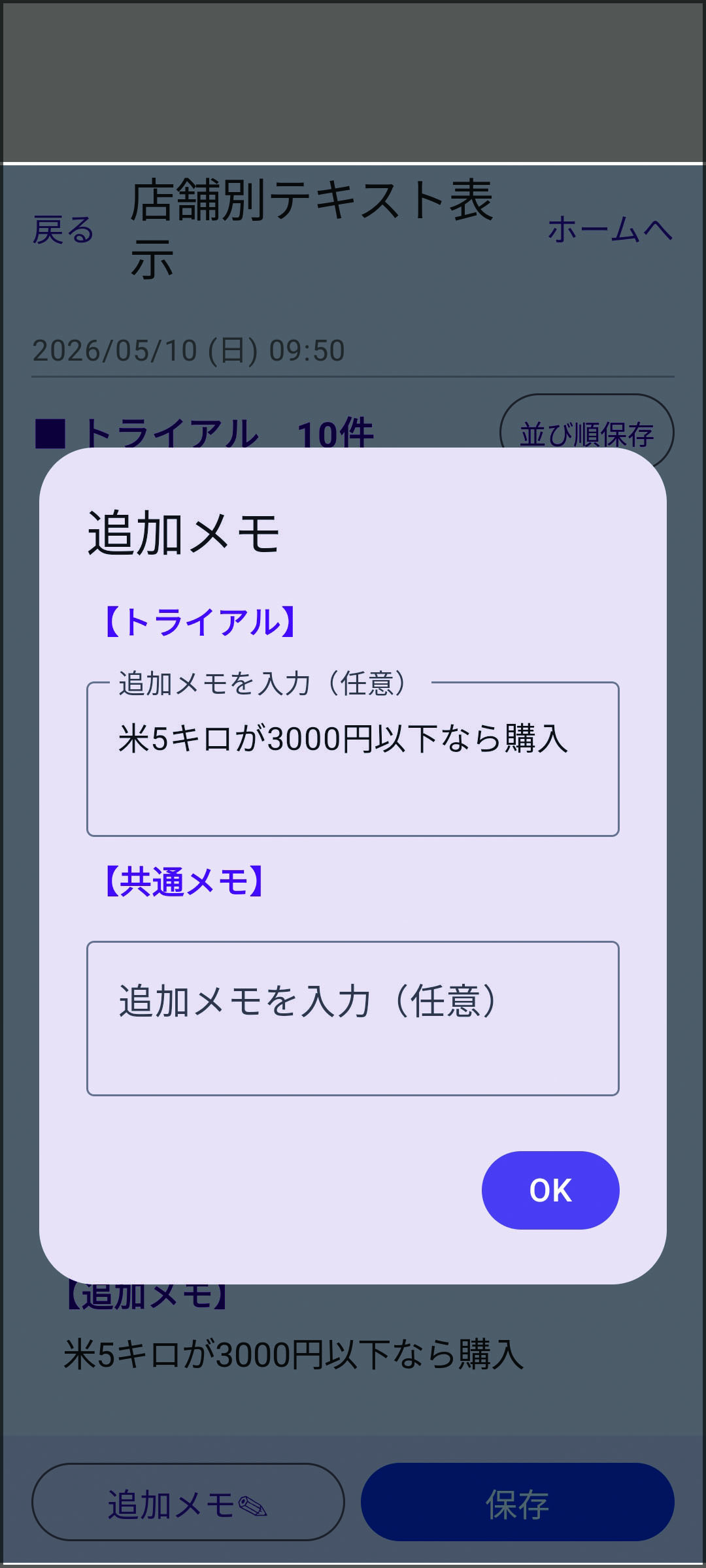
リストに登録していない商品は、「追加メモ」に記載して買い物に出掛けましょう。インストール後に買い物リストでは基本素材が既に登録済みなので、あなたが実際に買い物をする店舗名を登録しましょう。一度だけリスト作成すれば、あとは買い物前にホーム画面で店舗名検索して「🛒カートアイコン」を押して下さい。作成された「買い物メモ」が表示されます。
③ 家族で共有 & 検索機能
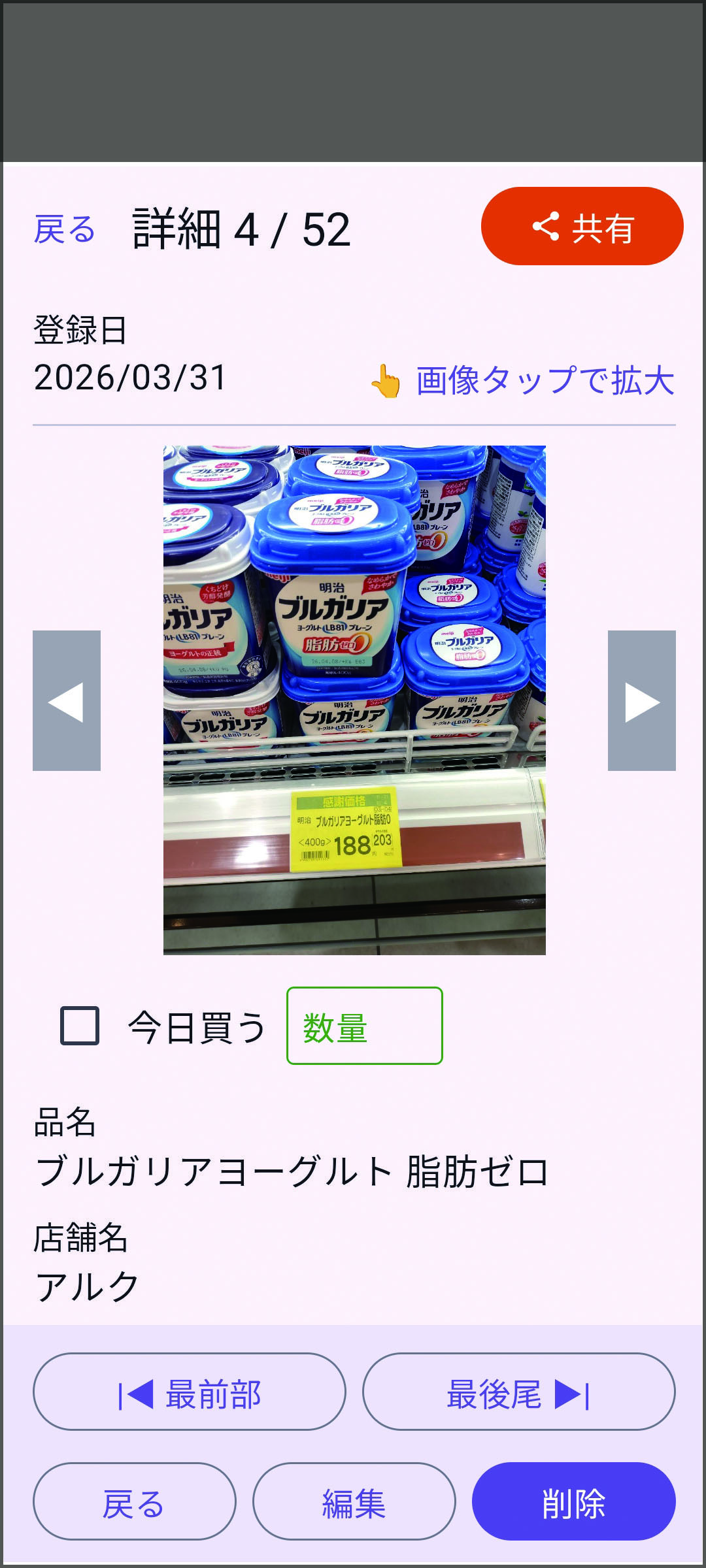
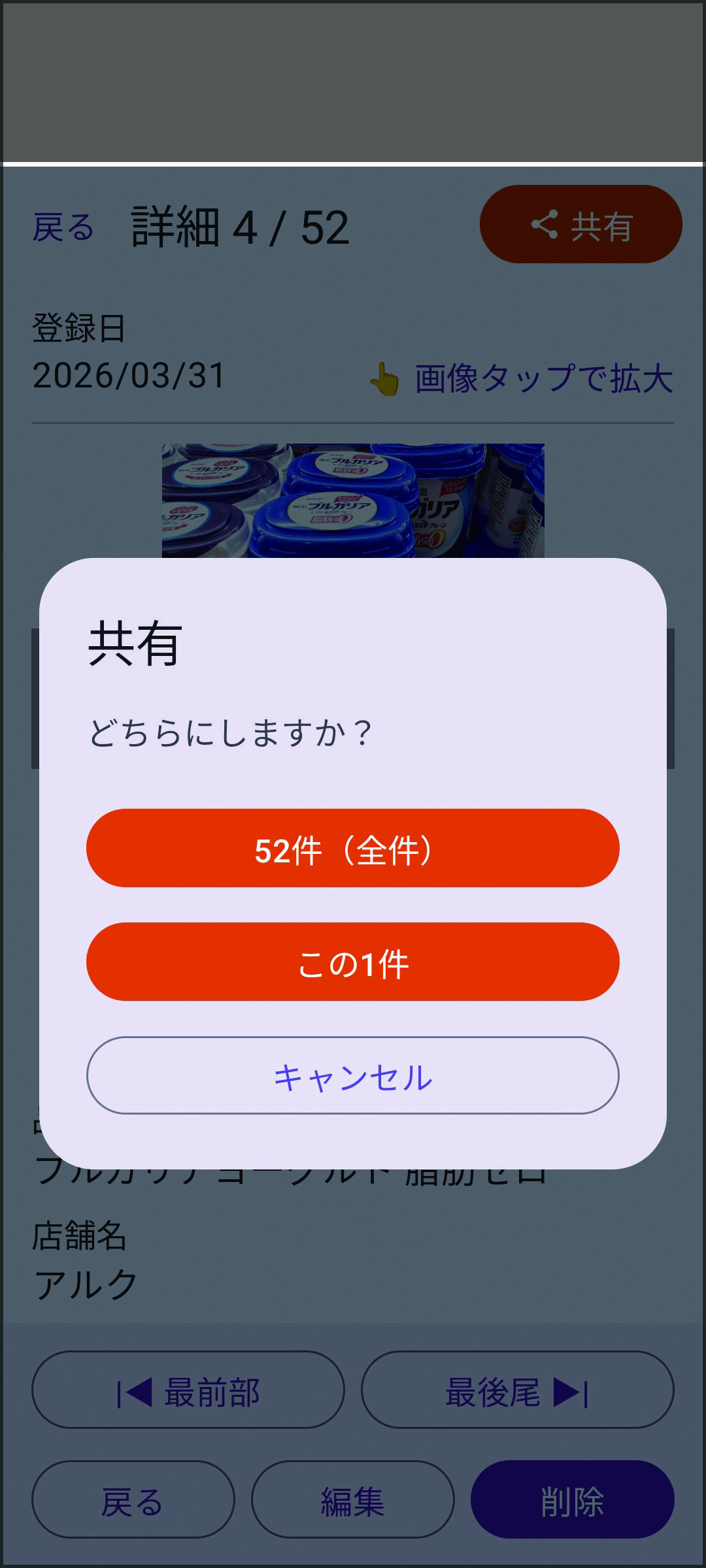
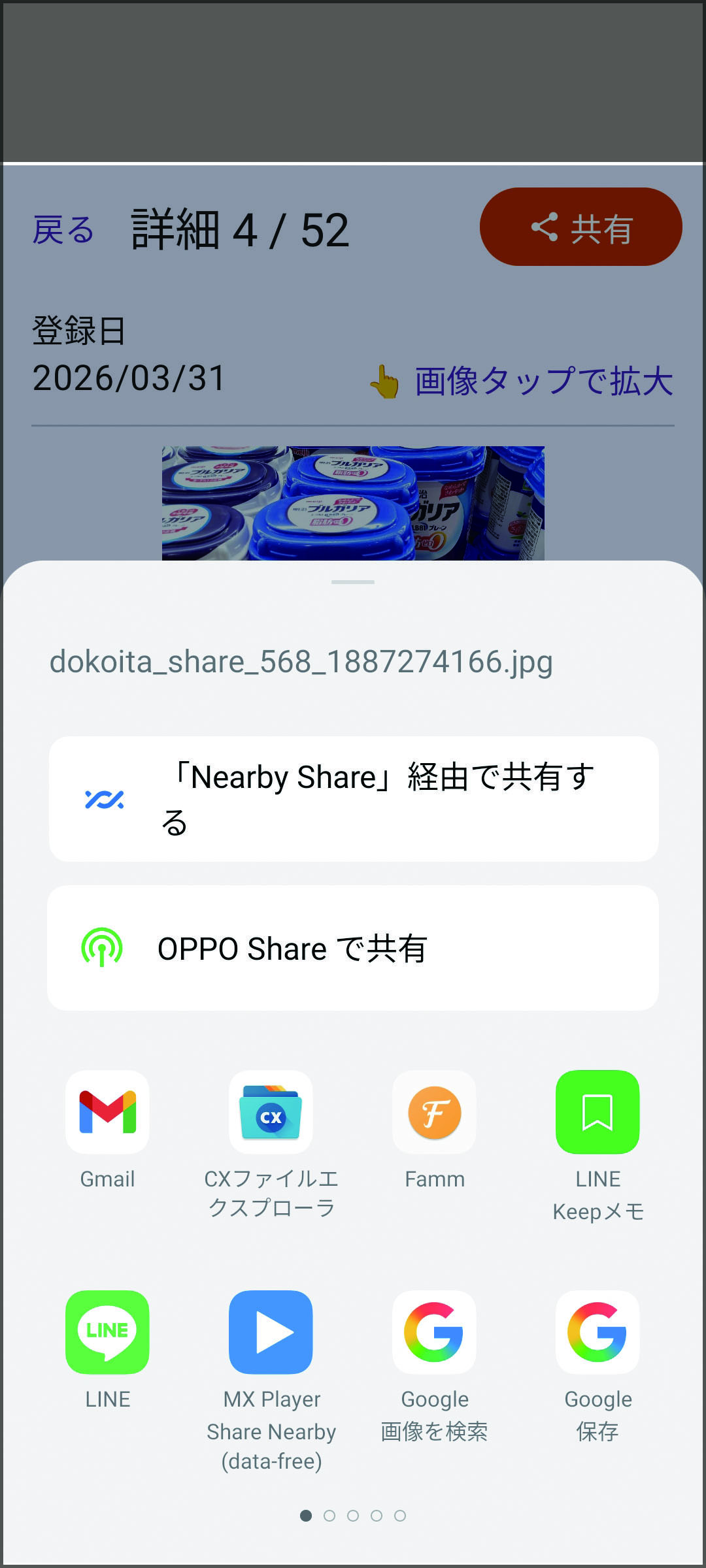
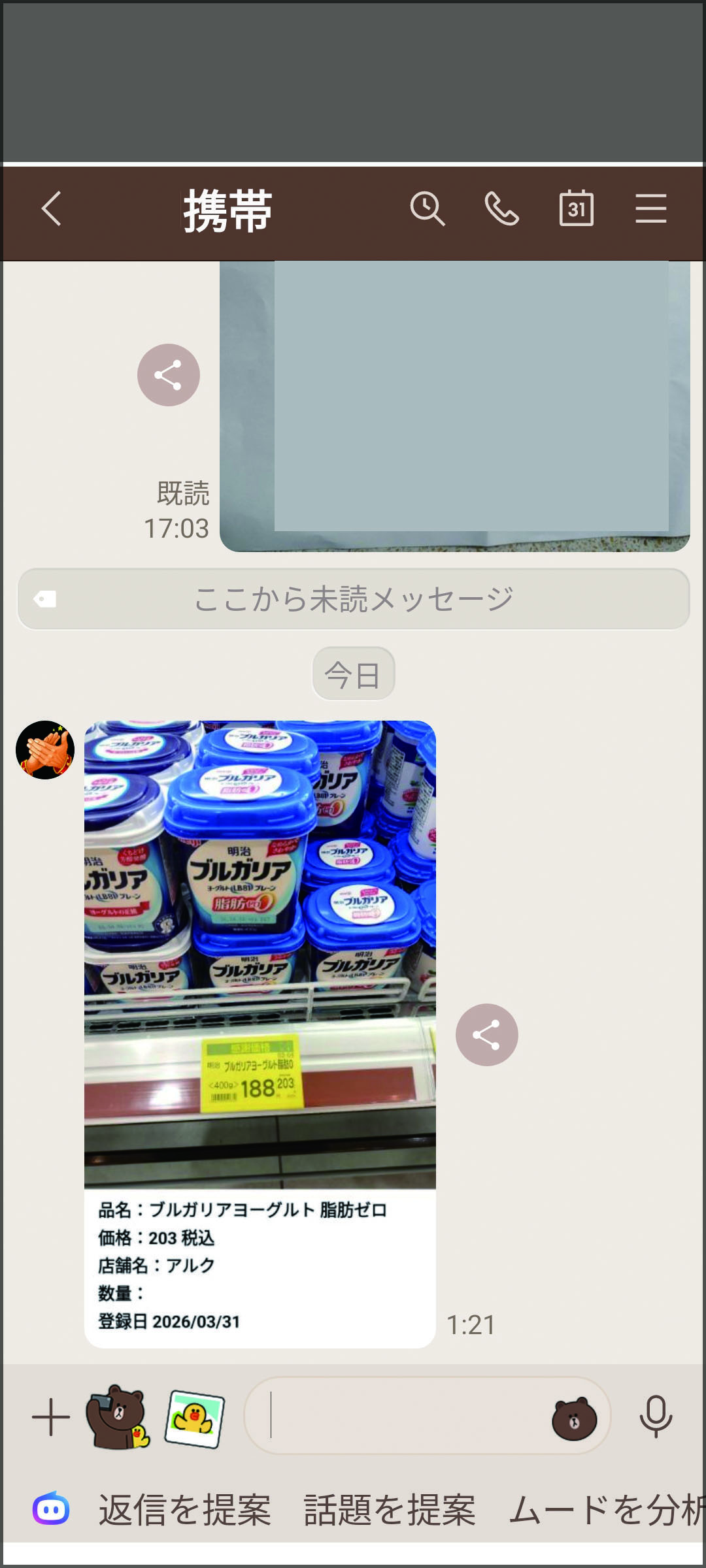
登録した商品の情報は、家族にも簡単に共有できます。共有したい商品を選んで、LINEなどのアプリで送信するだけです。外出中の家族には説明も不要です。きっと買ってきてくれますよ。
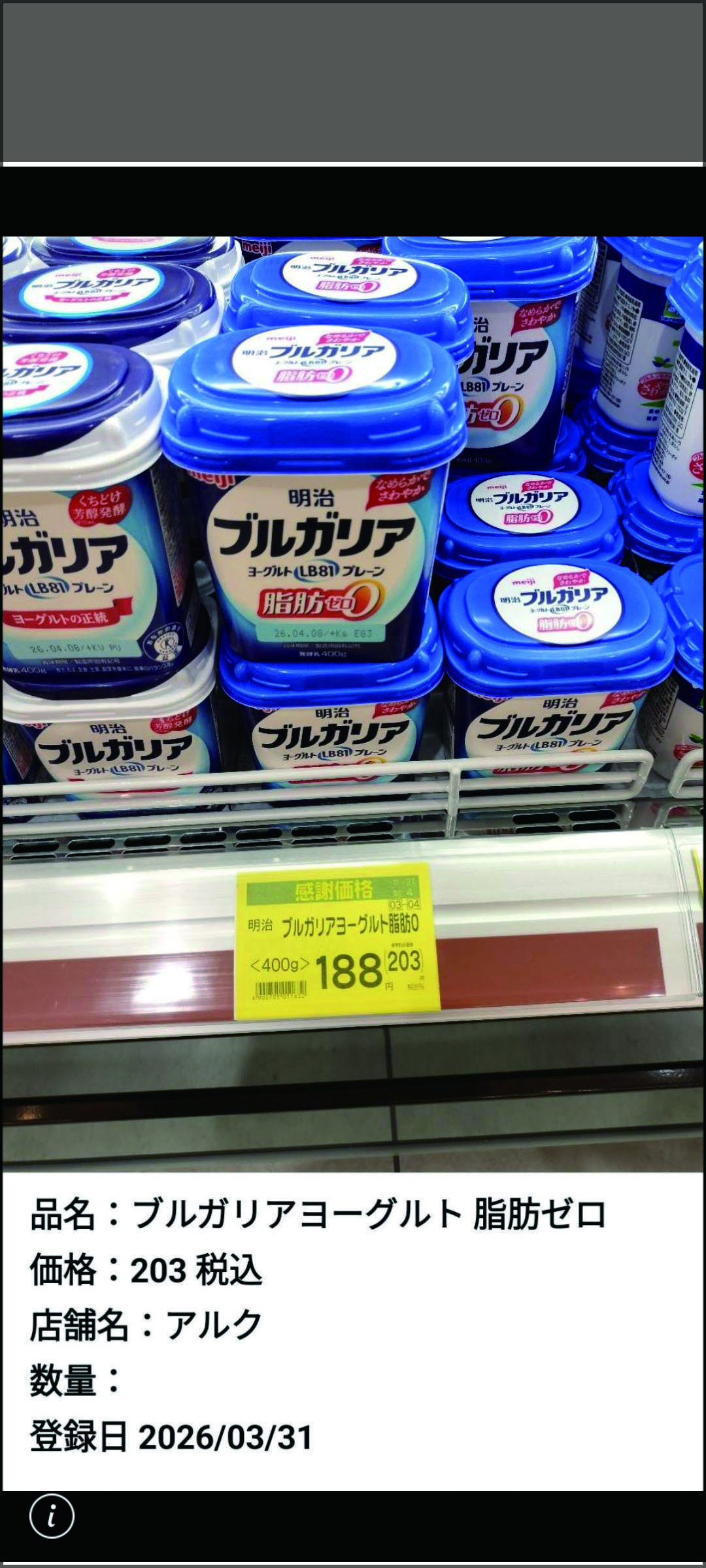
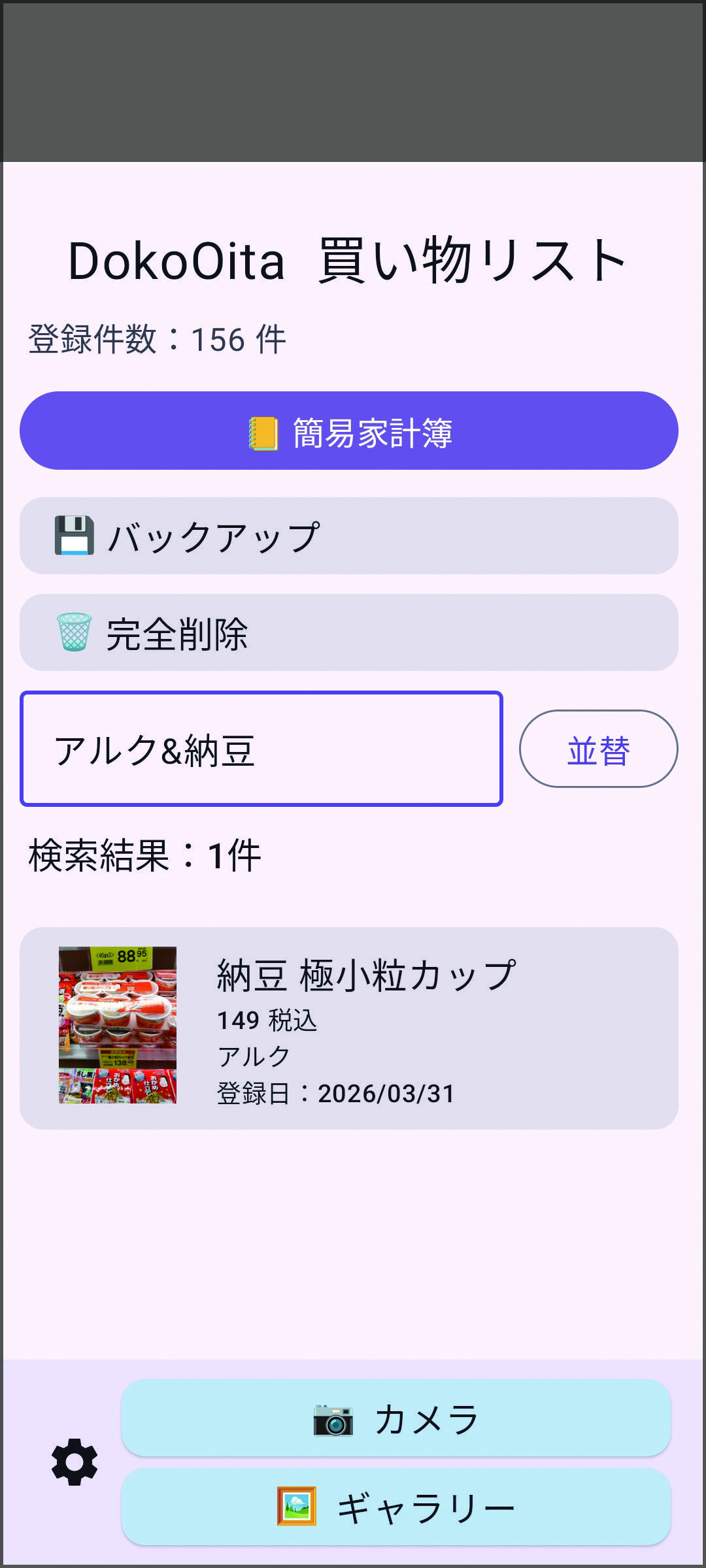
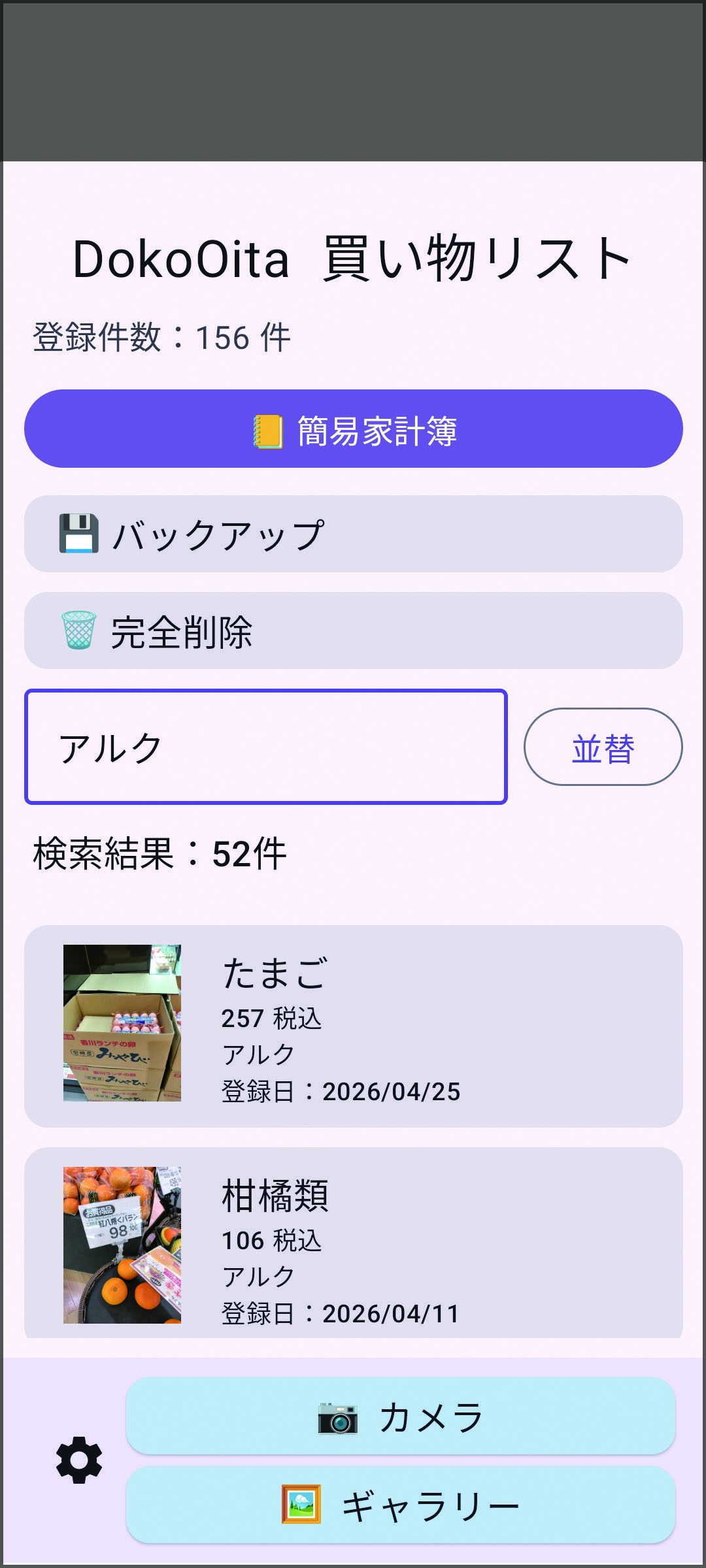
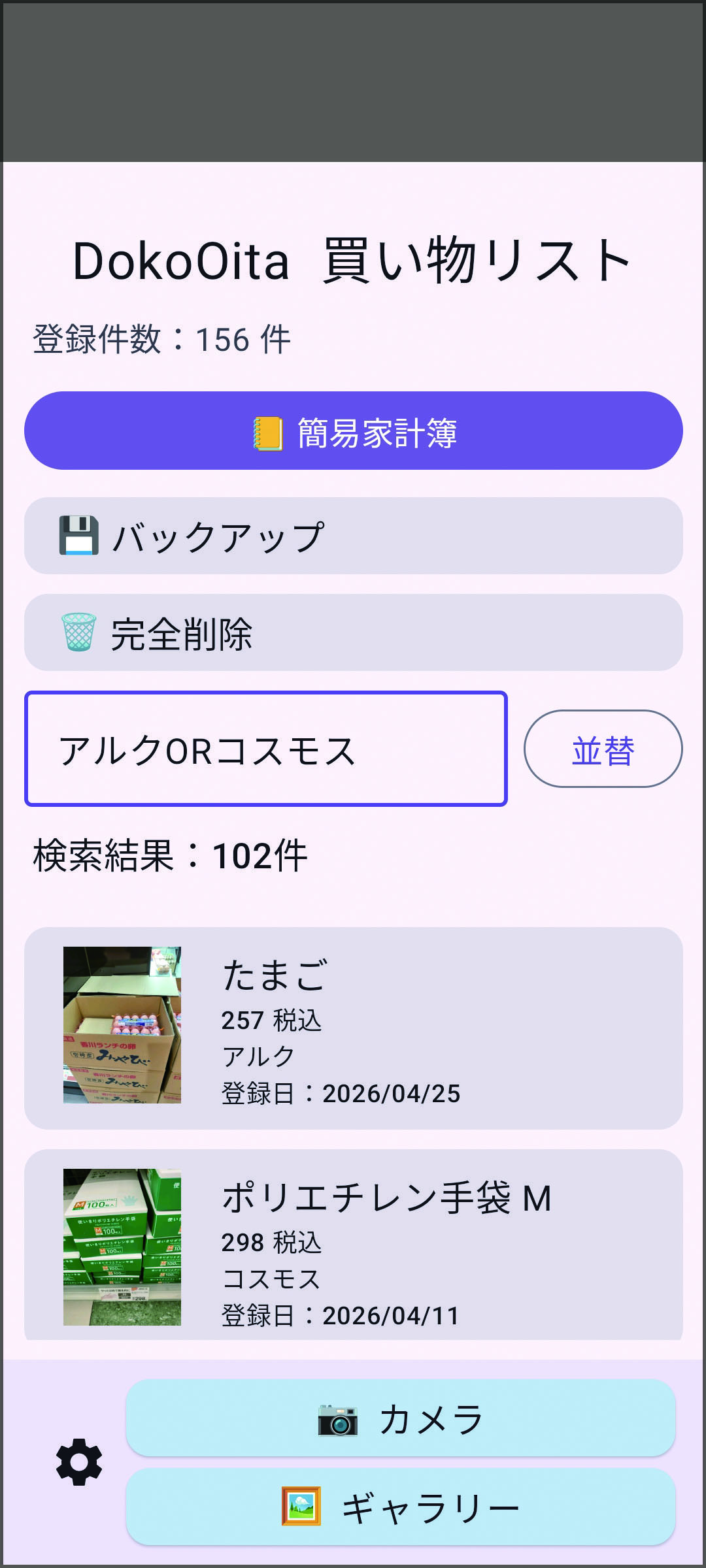
登録した商品が増えてくると、欲しい情報を探し出すのも一苦労です。このアプリには、店舗名や商品名で絞り込める検索機能があります。「店舗名&商品名」のように複数の言葉を組み合わせて検索することもできますし、「店舗名ORもう一つの店舗名」と入力すれば、複数の店舗の商品をまとめて検索することも可能です。
④ レシートと家計簿
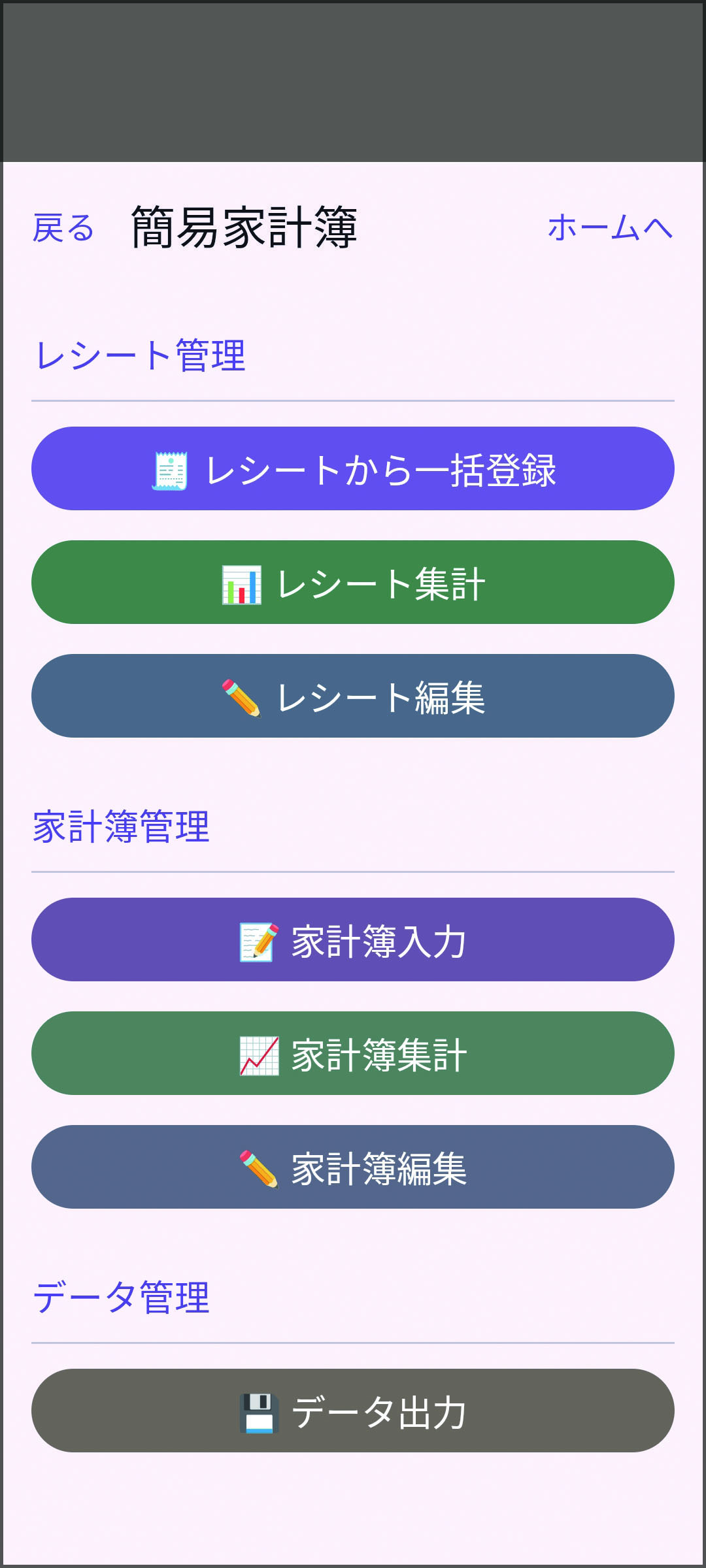
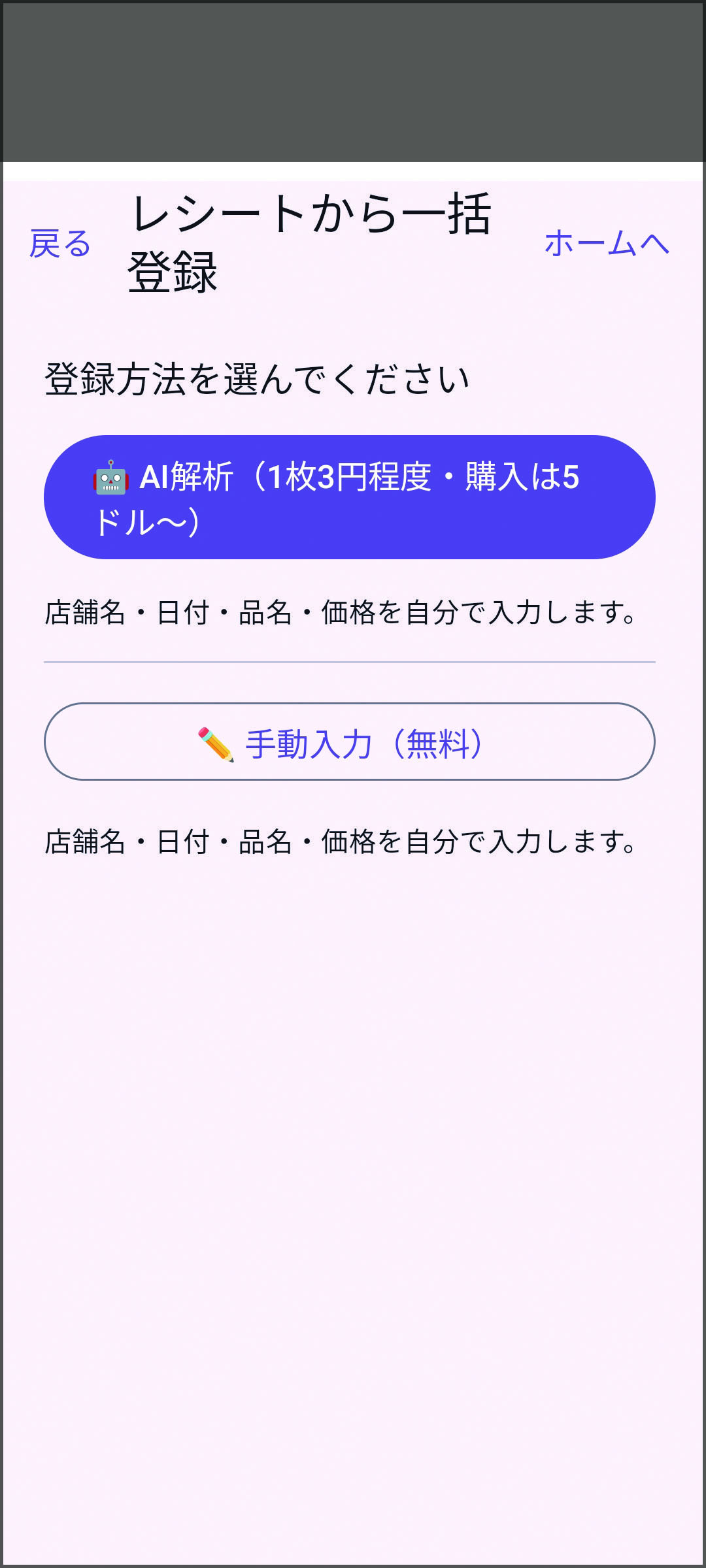
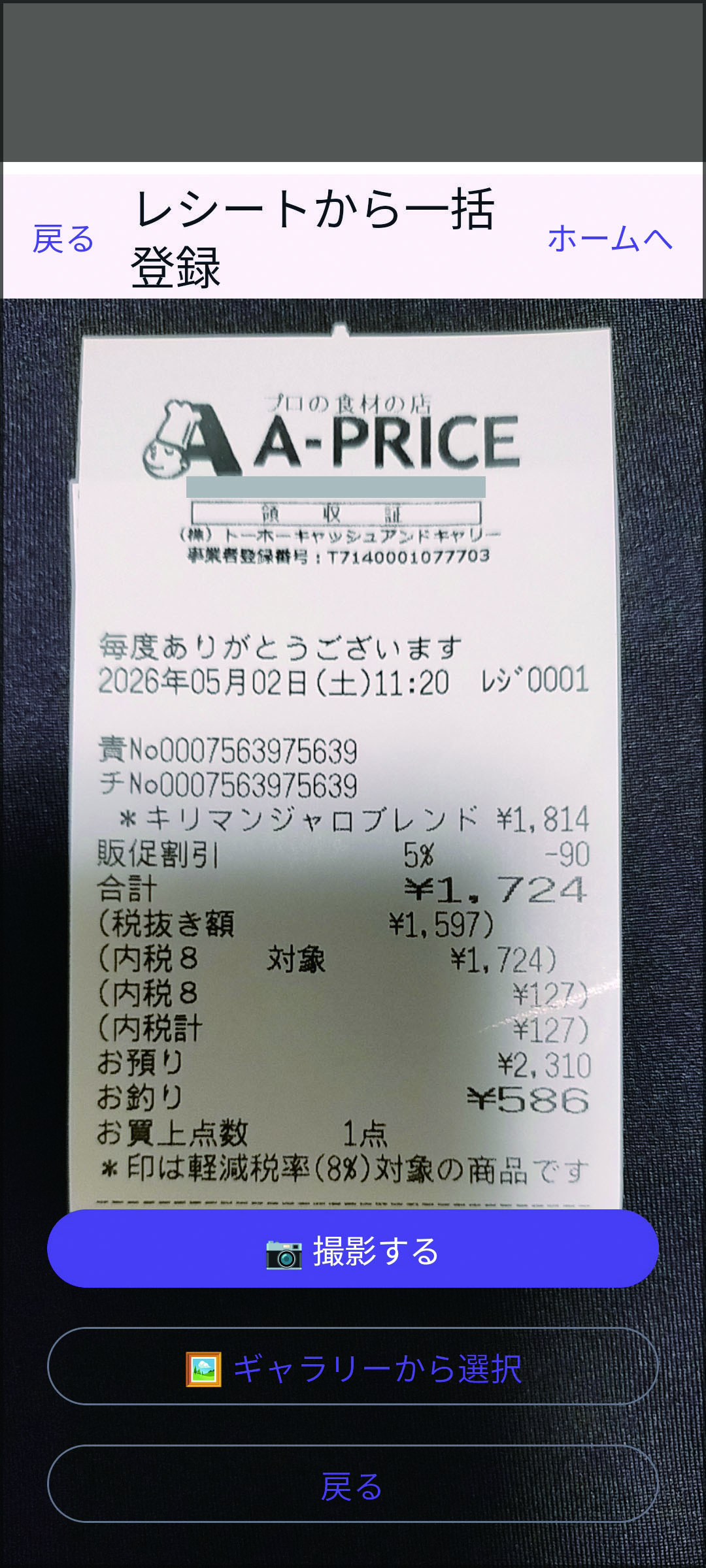
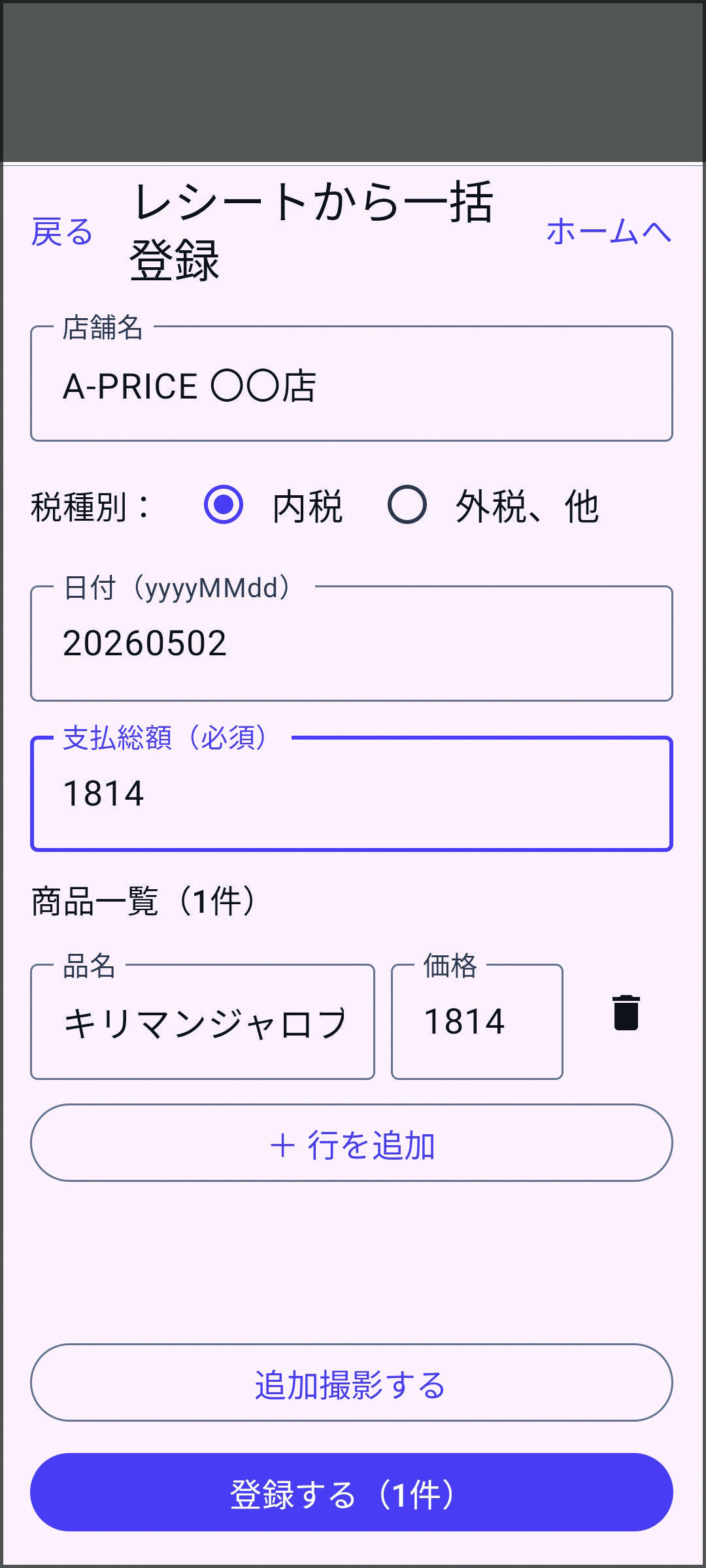
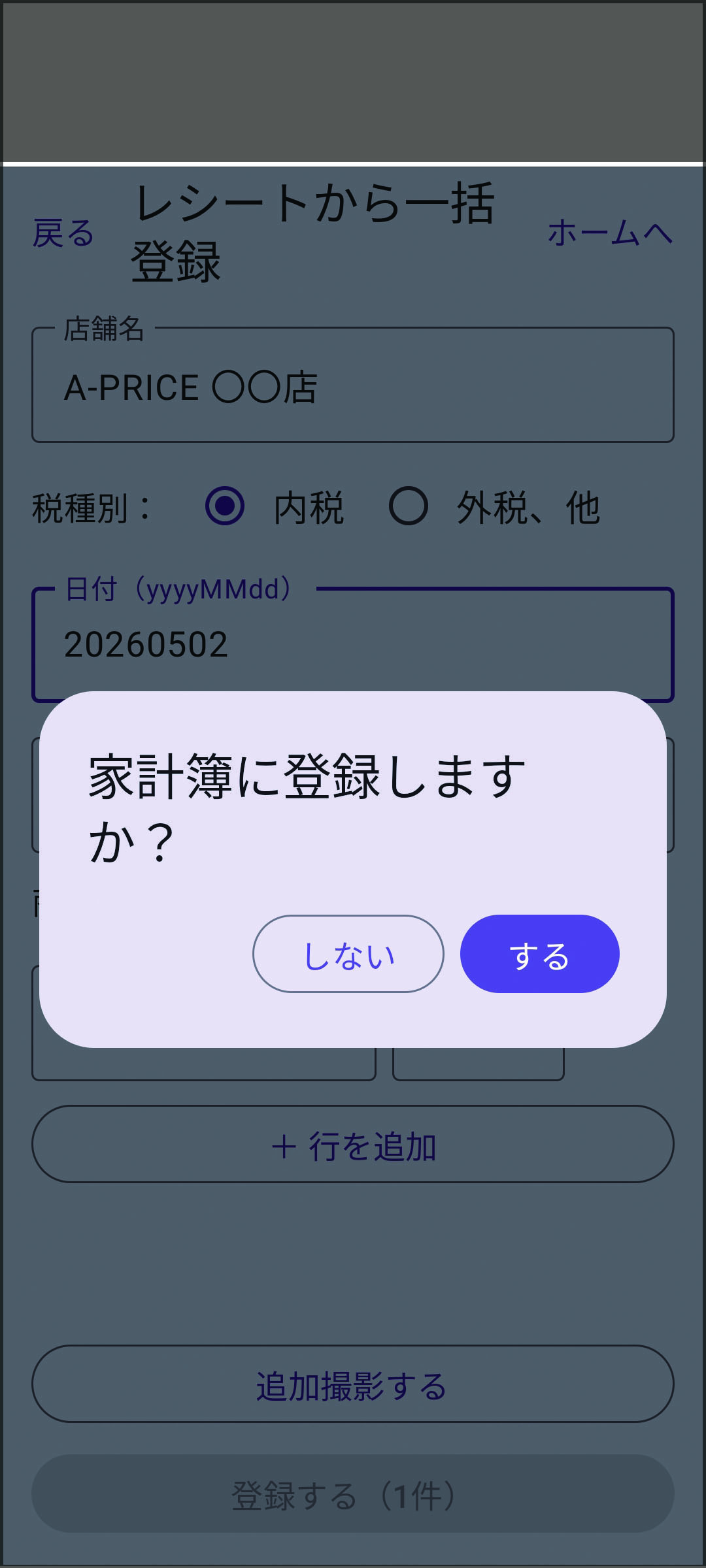
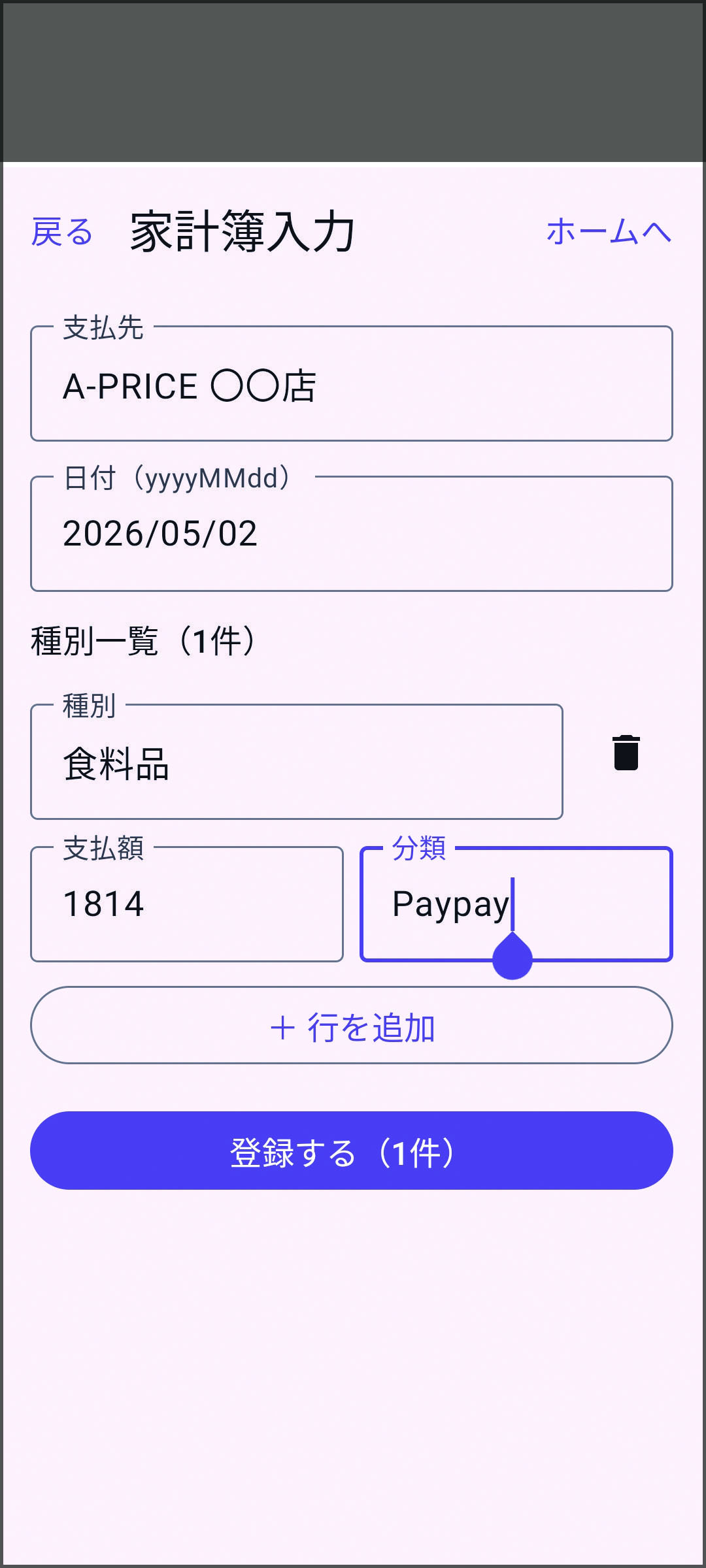
お買い物のあとは、レシートを写真に撮るだけで家計簿に記録できます。登録方法は2種類あります。AIによる自動解析を使うと、店舗名・商品名・価格をAIが自動で読み取り、入力までしてくれます。手動入力を選んだ場合は、店舗名・商品名・価格を音声入力して登録します。
⑤ レシートと家計簿の集計
毎回の買い物でレシートを読み込むだけで、家計簿のデータがどんどん蓄積されます。集めたデータは、店舗別・日付別・曜日別など、さまざまな切り口で集計できます。たとえば「アルクで先週いくら使ったか」や「りんごを何回買ったか」なども、簡単な絞り込みで確認できます。
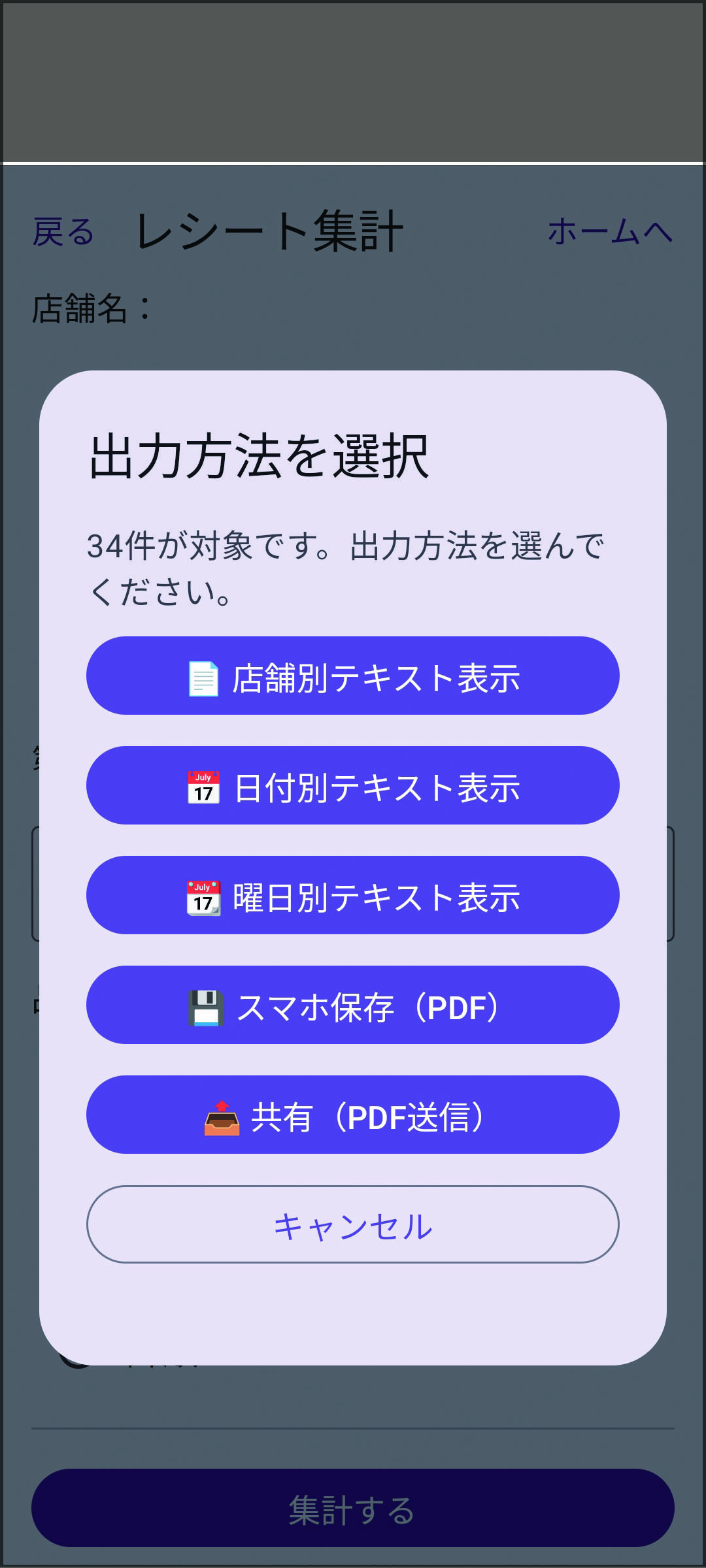
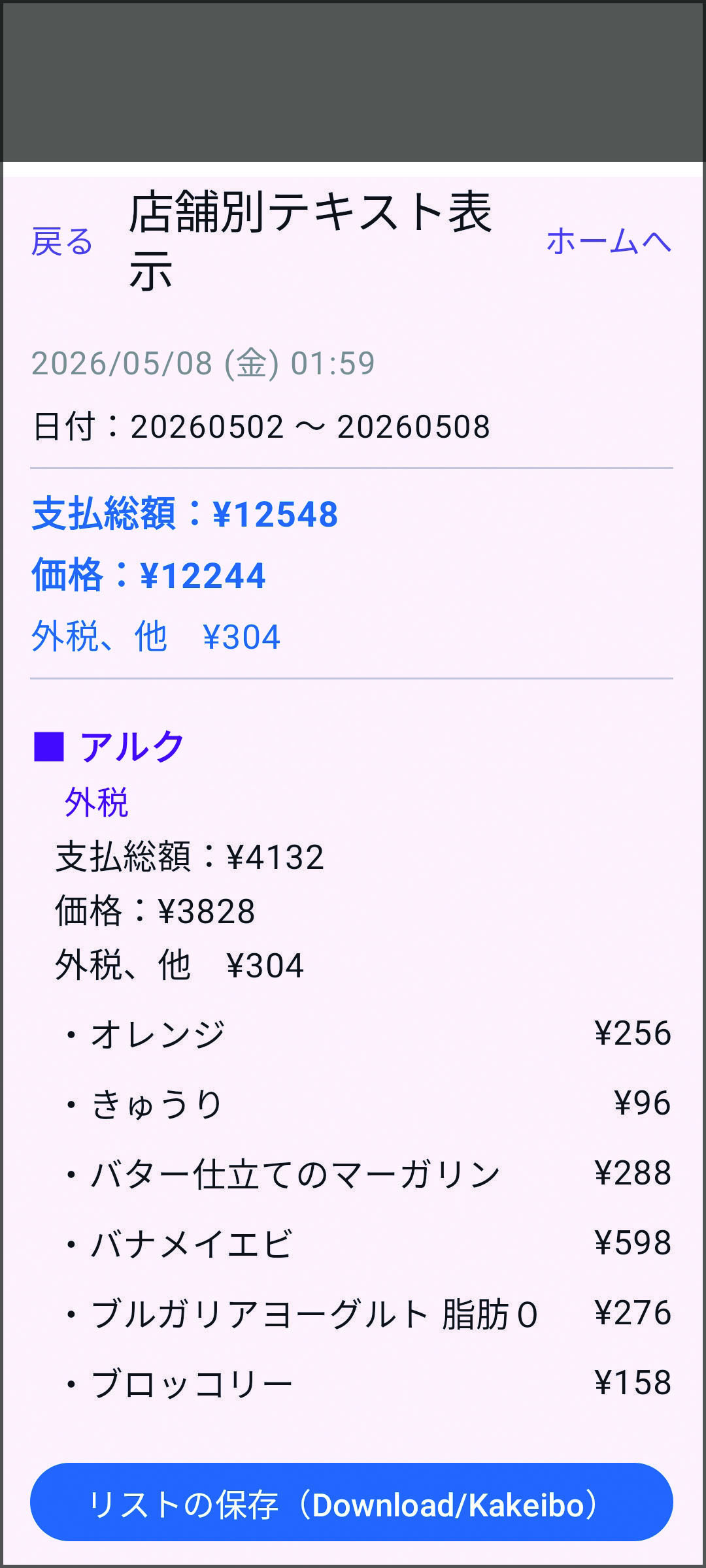
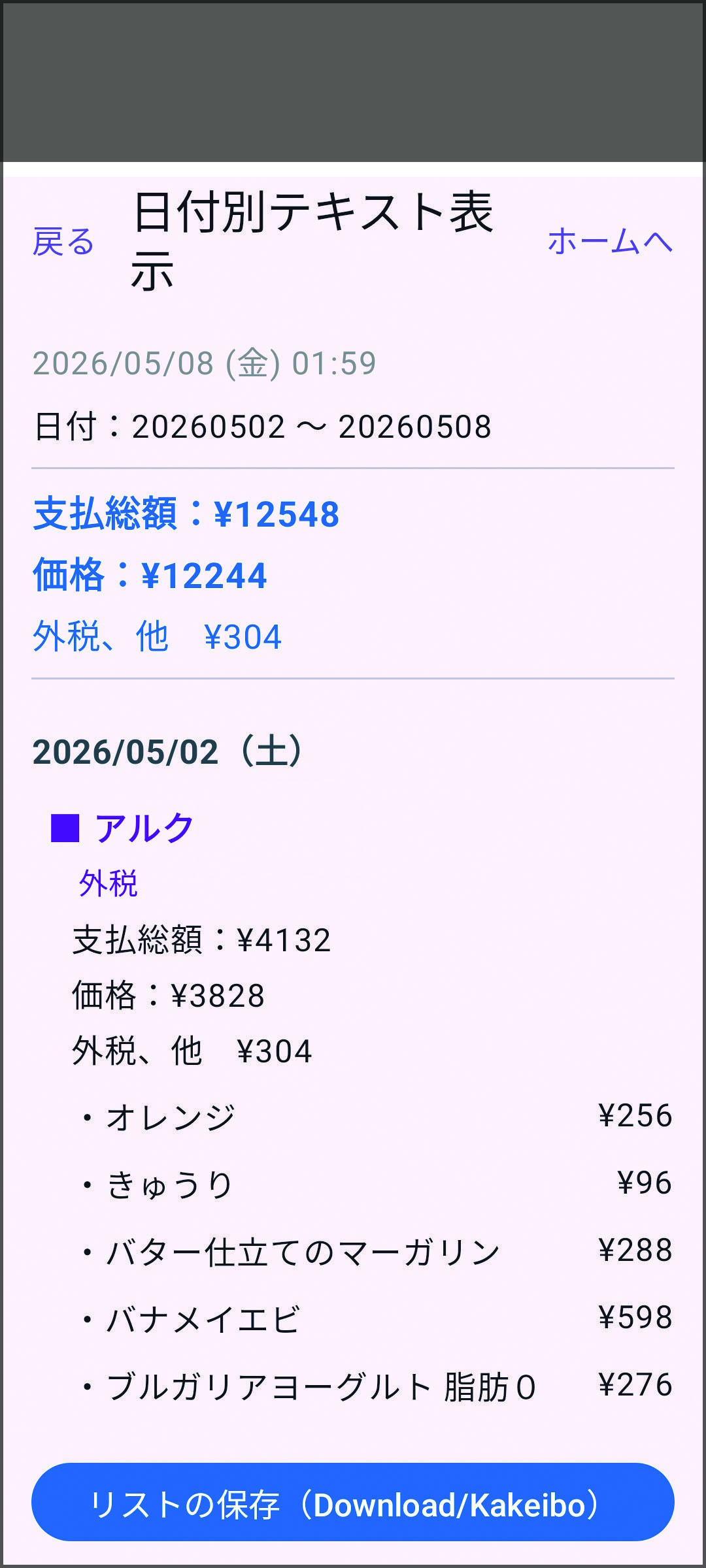
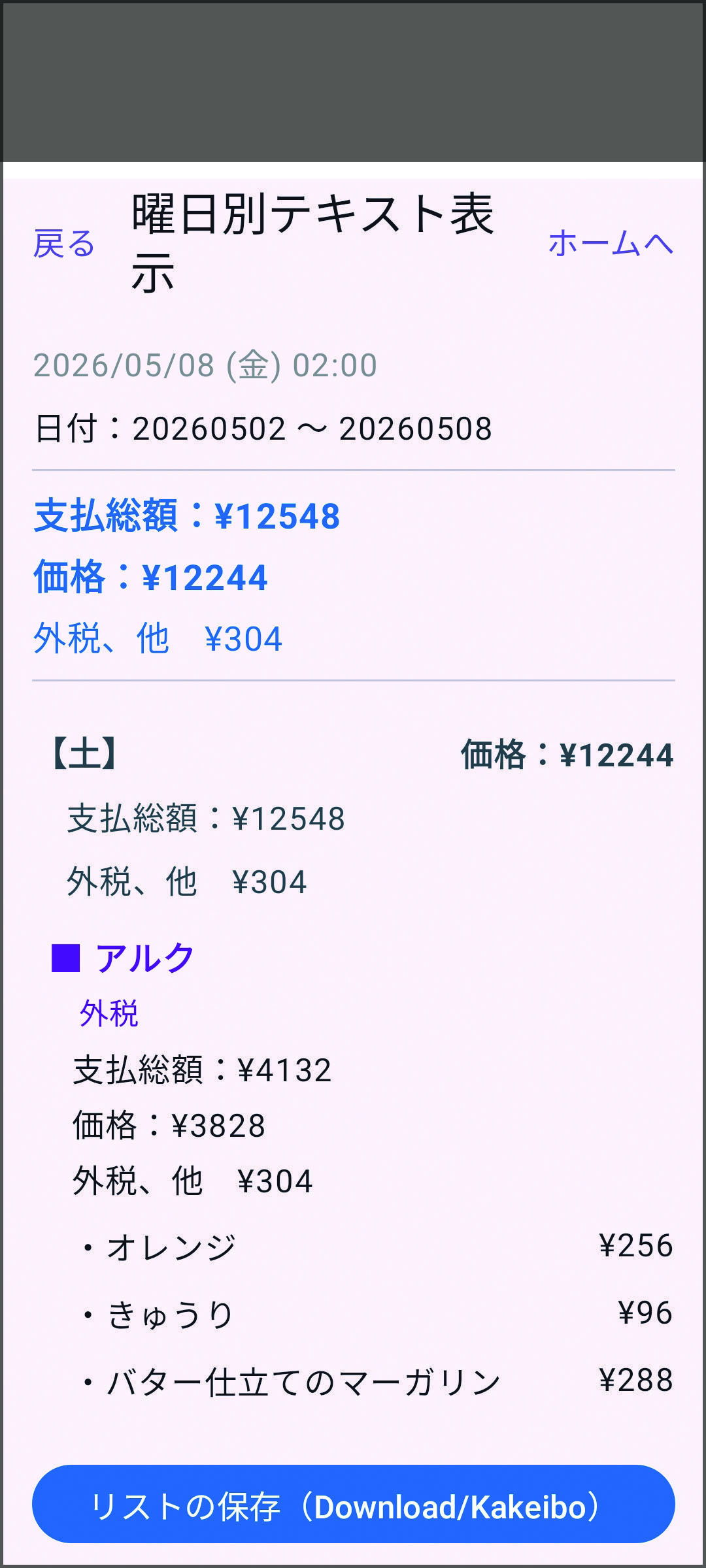
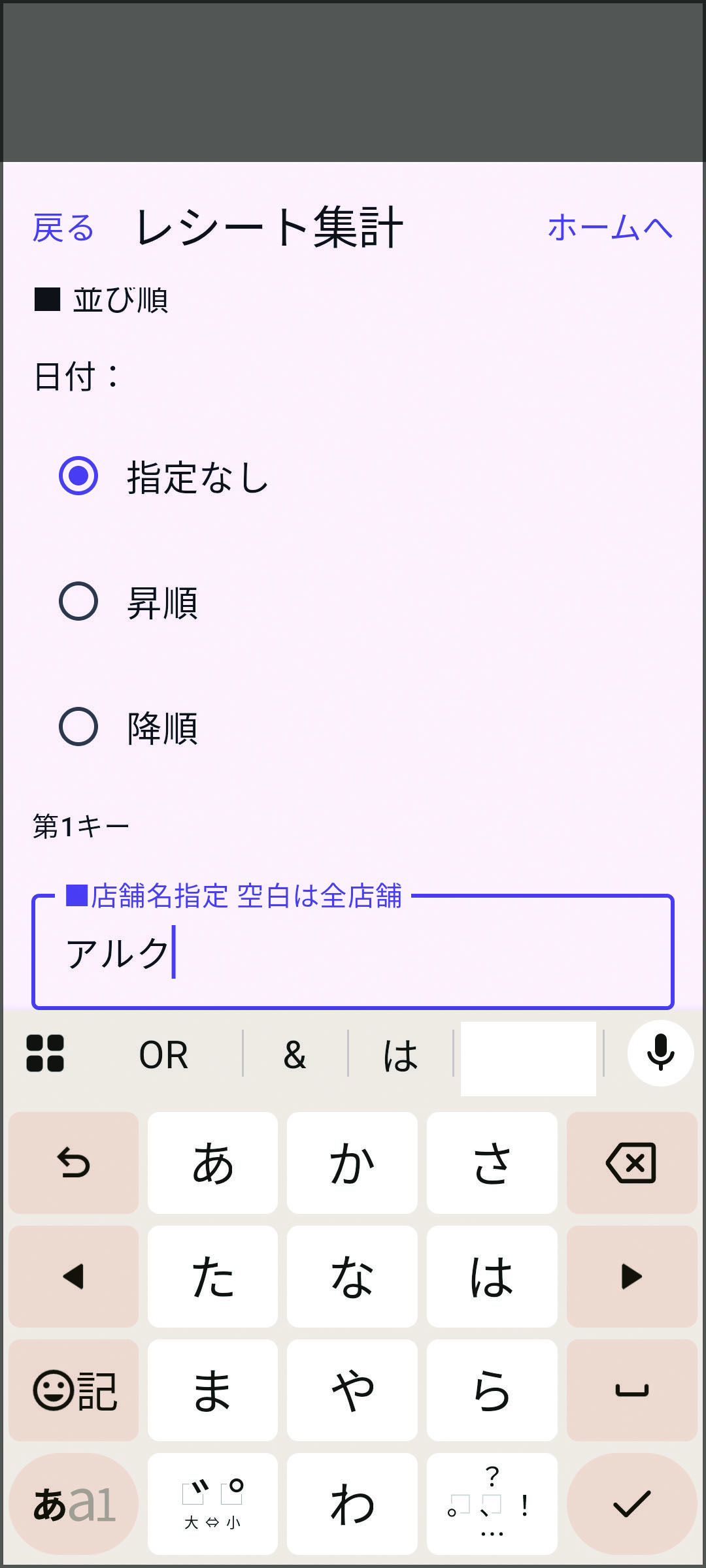
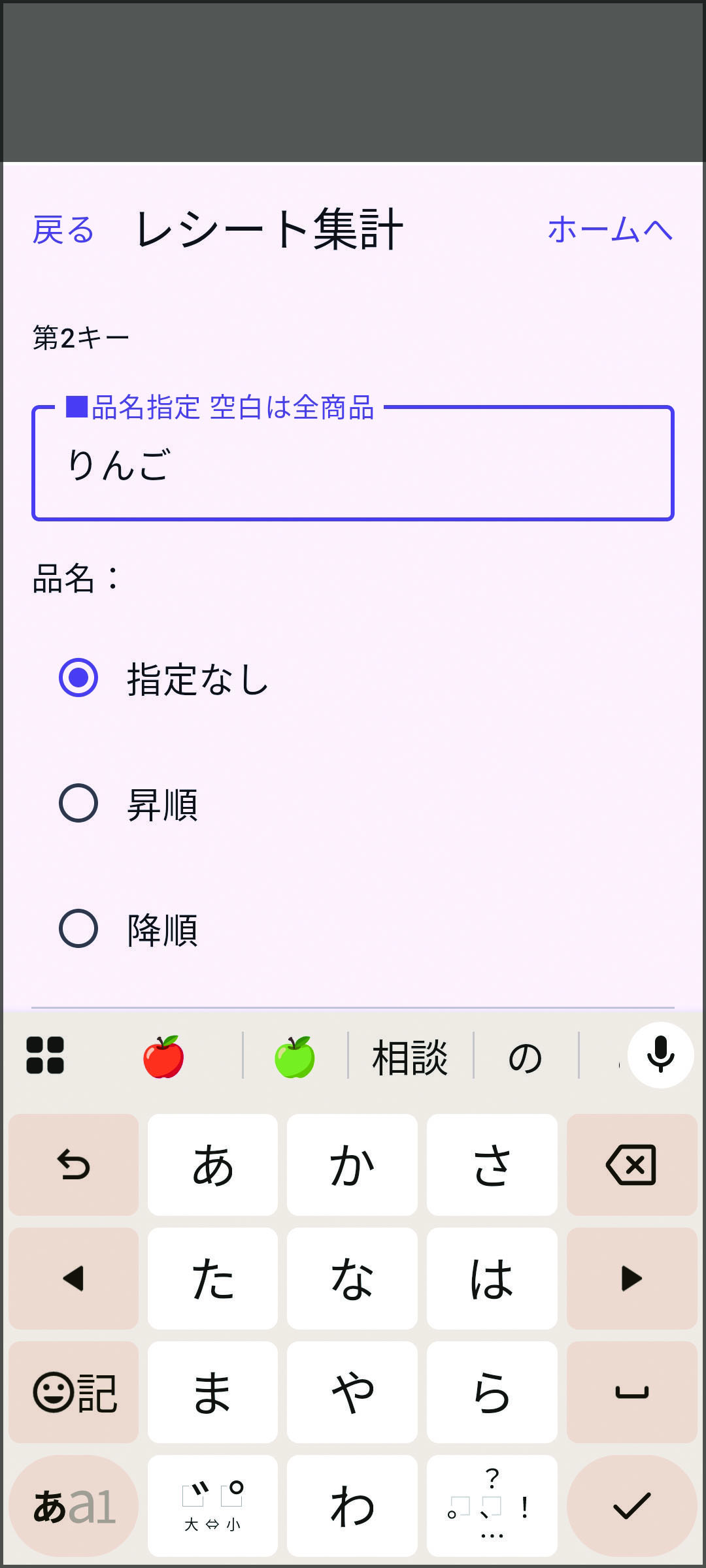
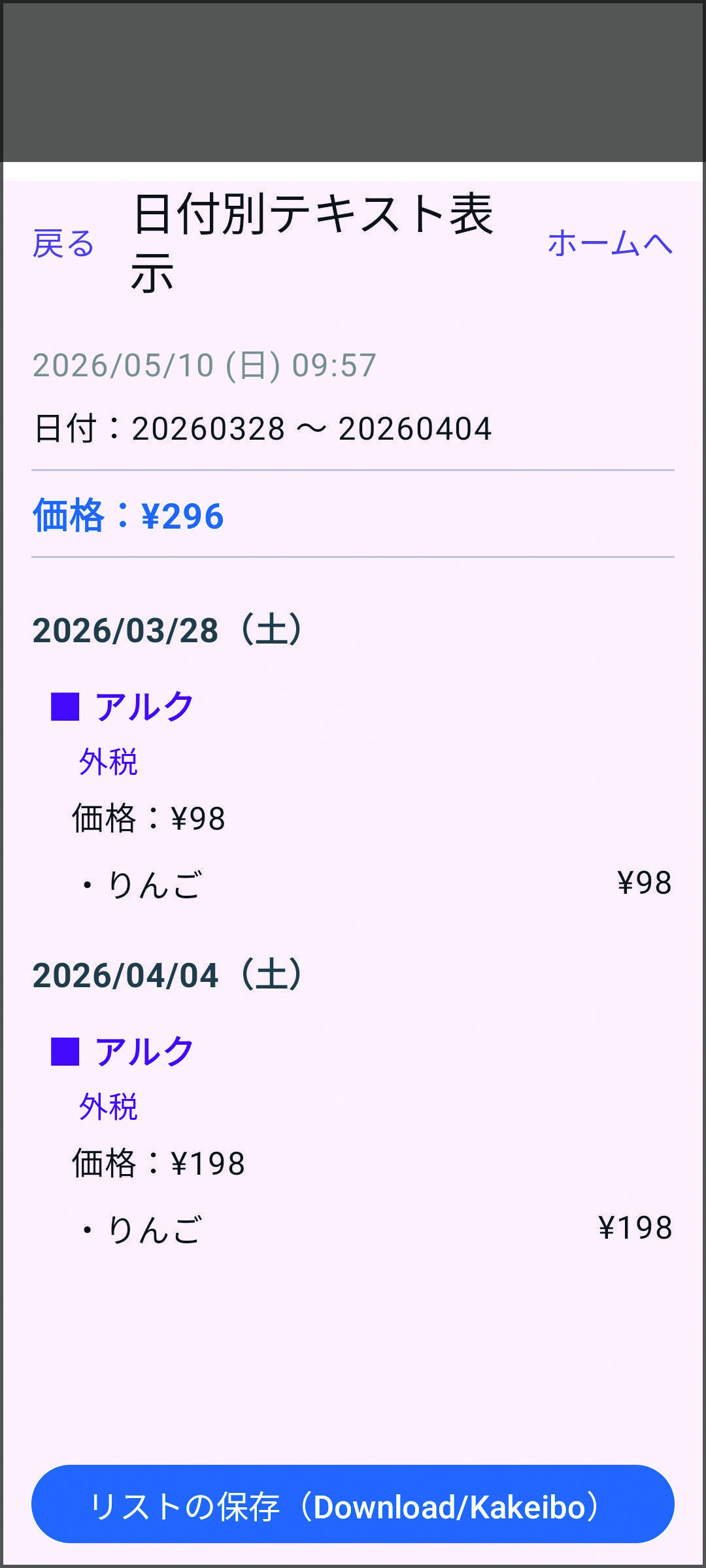
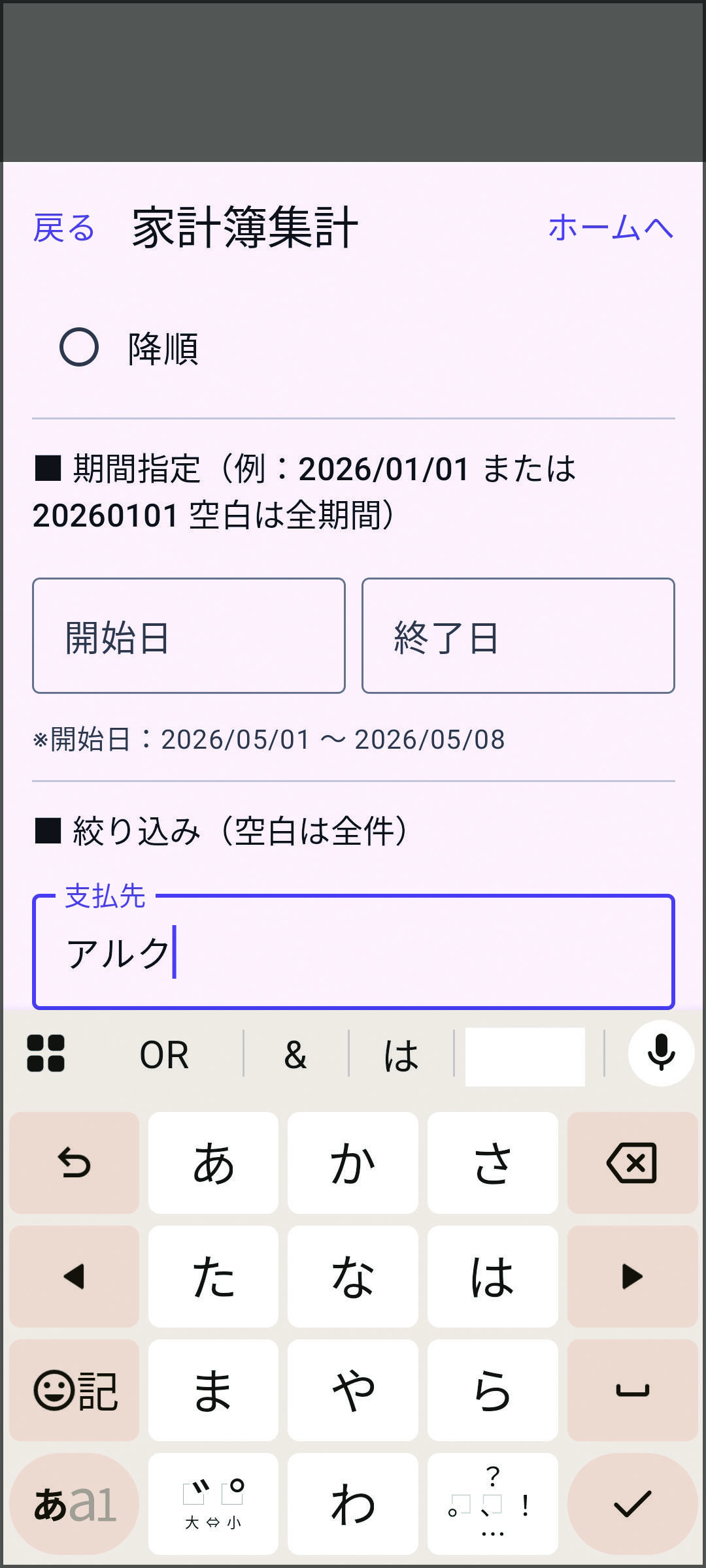
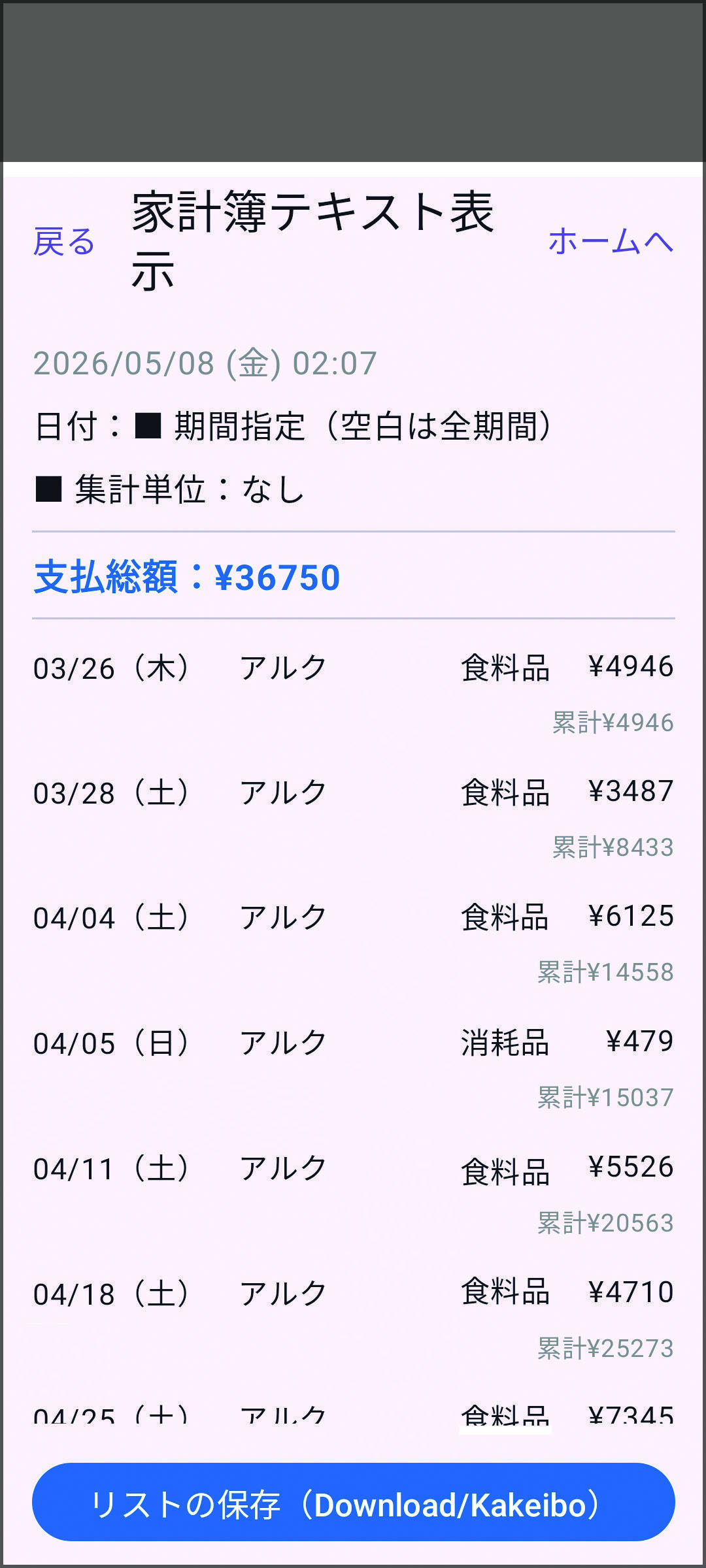
このほかにも、いろいろな組み合わせで検索・集計が可能です。家計簿を続けるのが 苦手な方にも、AI判定を利用すればレシート写真を撮るだけで続けられる仕組みになっています。
⑥ 終活記録
DokoOitaは、ものの置き場所や買い物の記録だけでなく、「終活」の記録にも使うことができます。大切な人への伝言や、財産・資産に関する情報を、写真や動画とともに残しておけます。
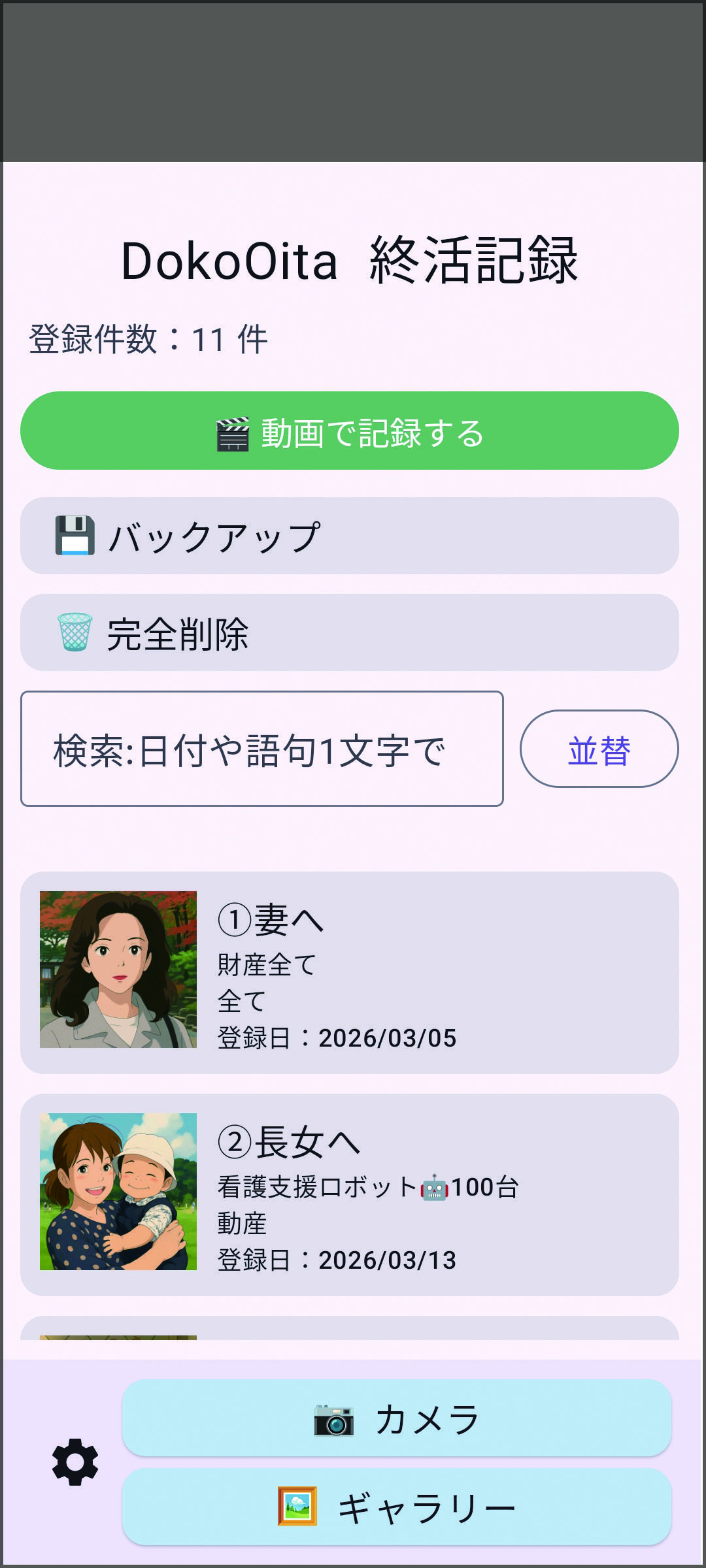
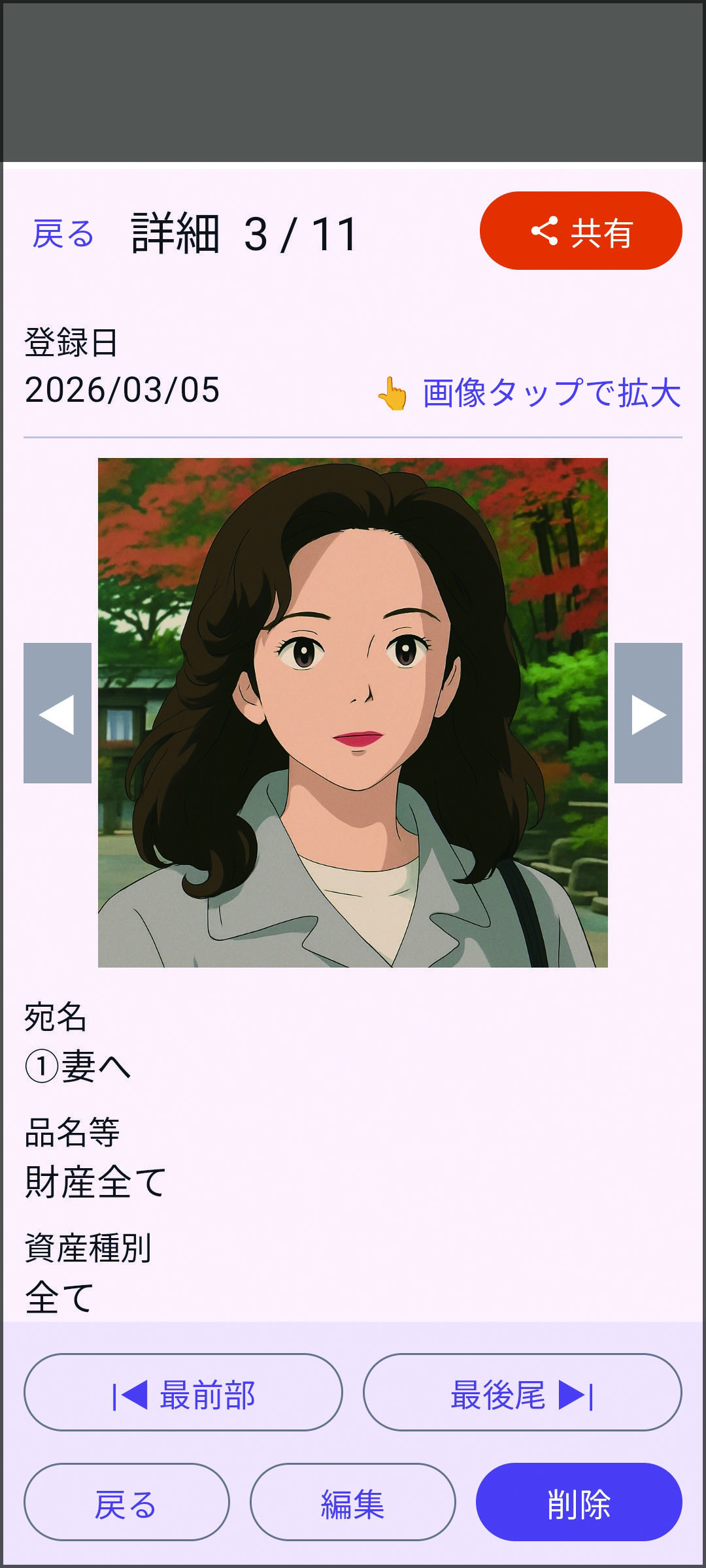
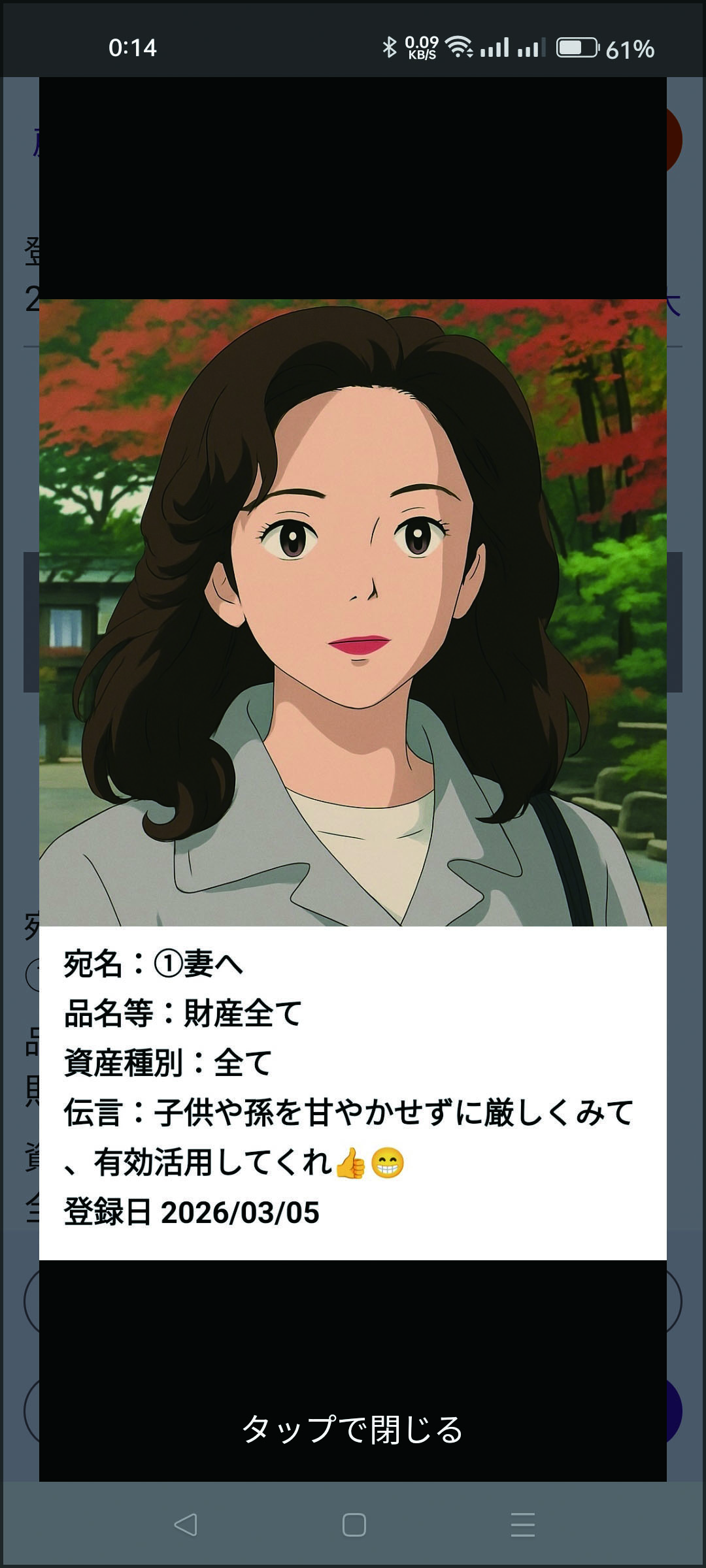
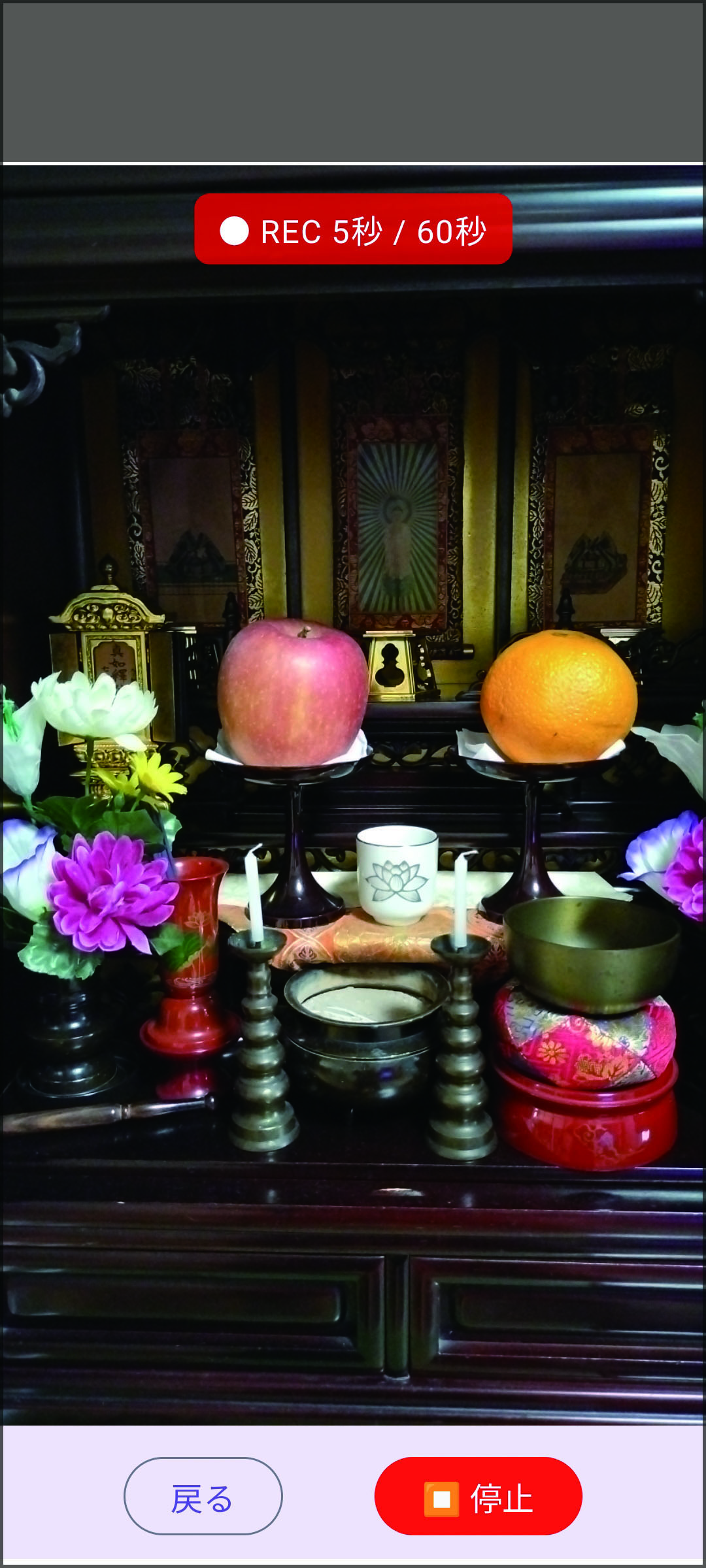
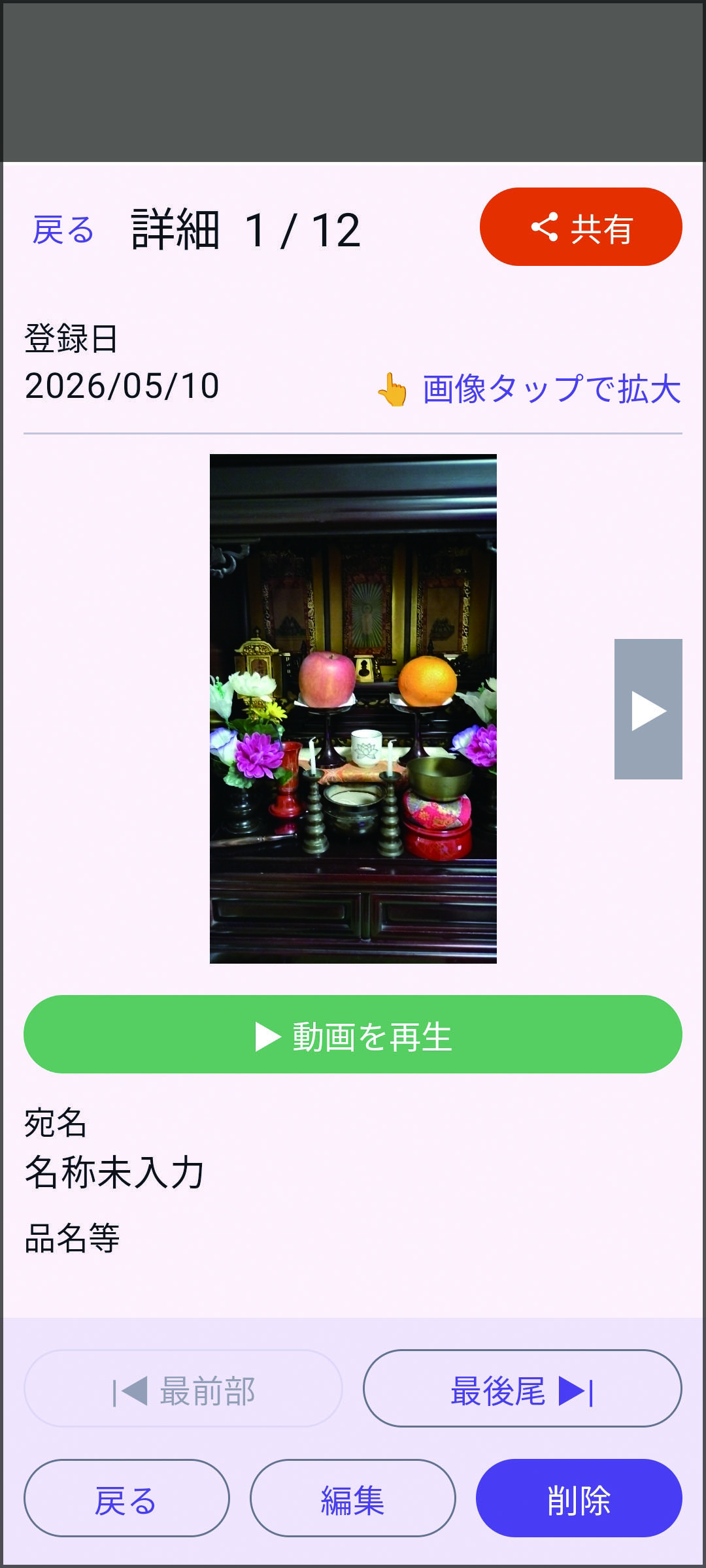
LINEへの共有機能を使えば、記録した内容を家族にそのまま送ることもできます。もしものときに備えて、大切な情報を整理しておきたい方にもおすすめです。
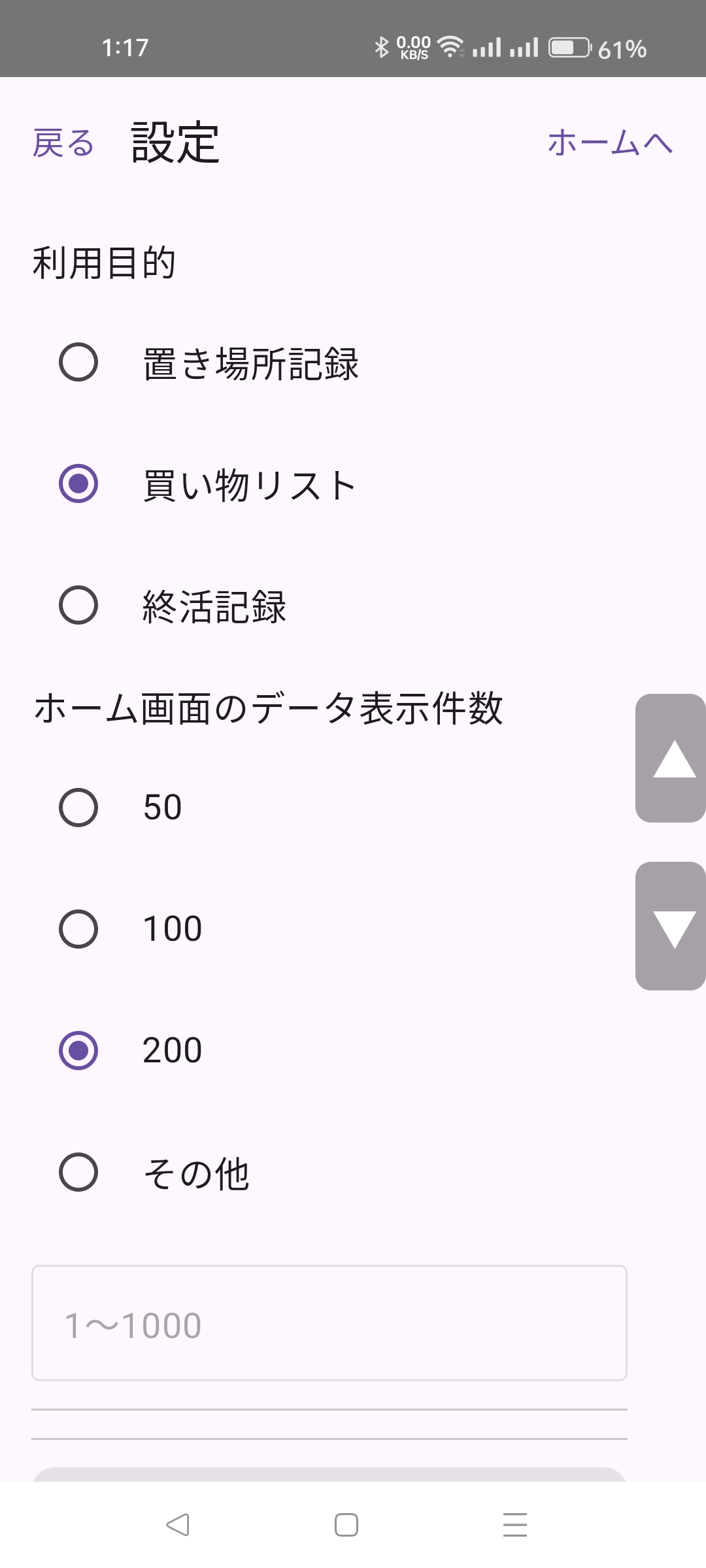
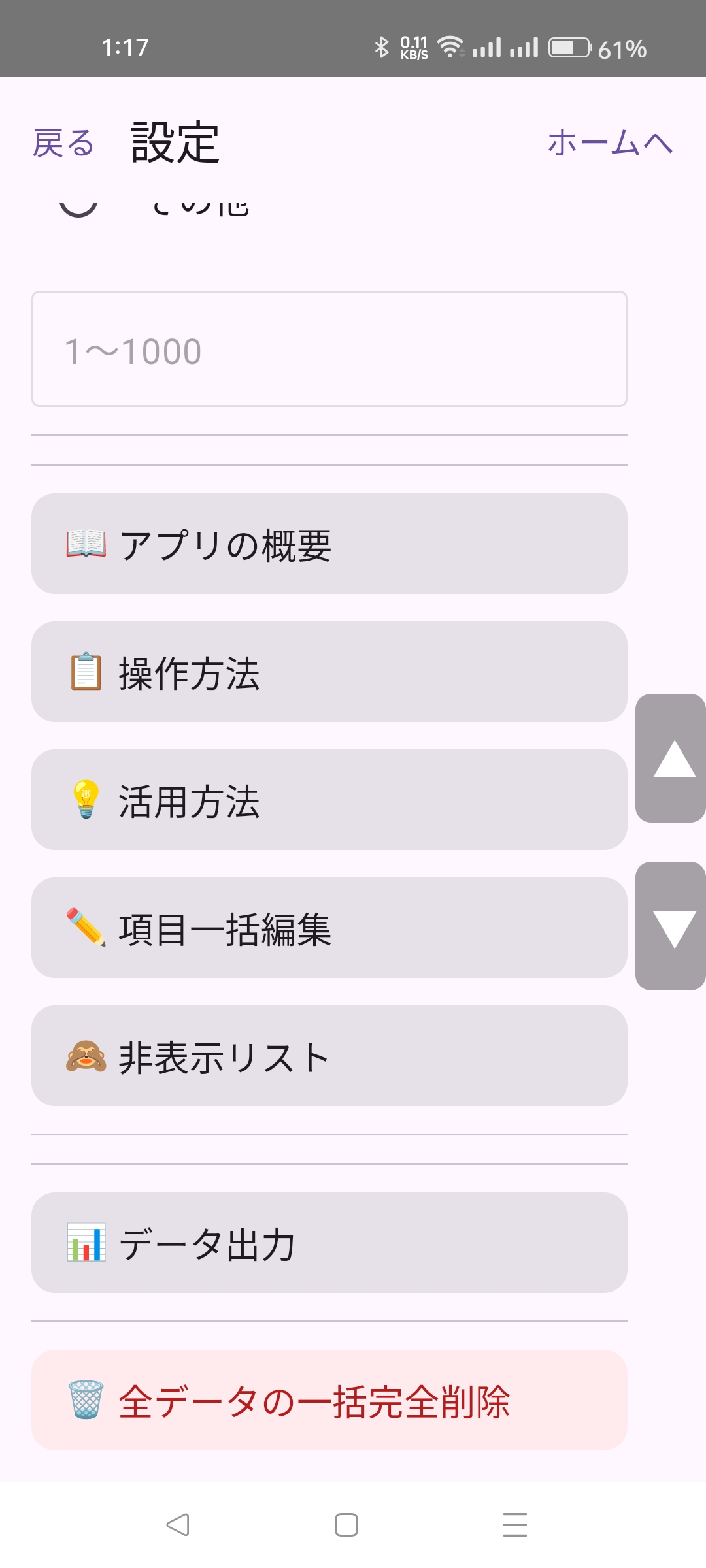
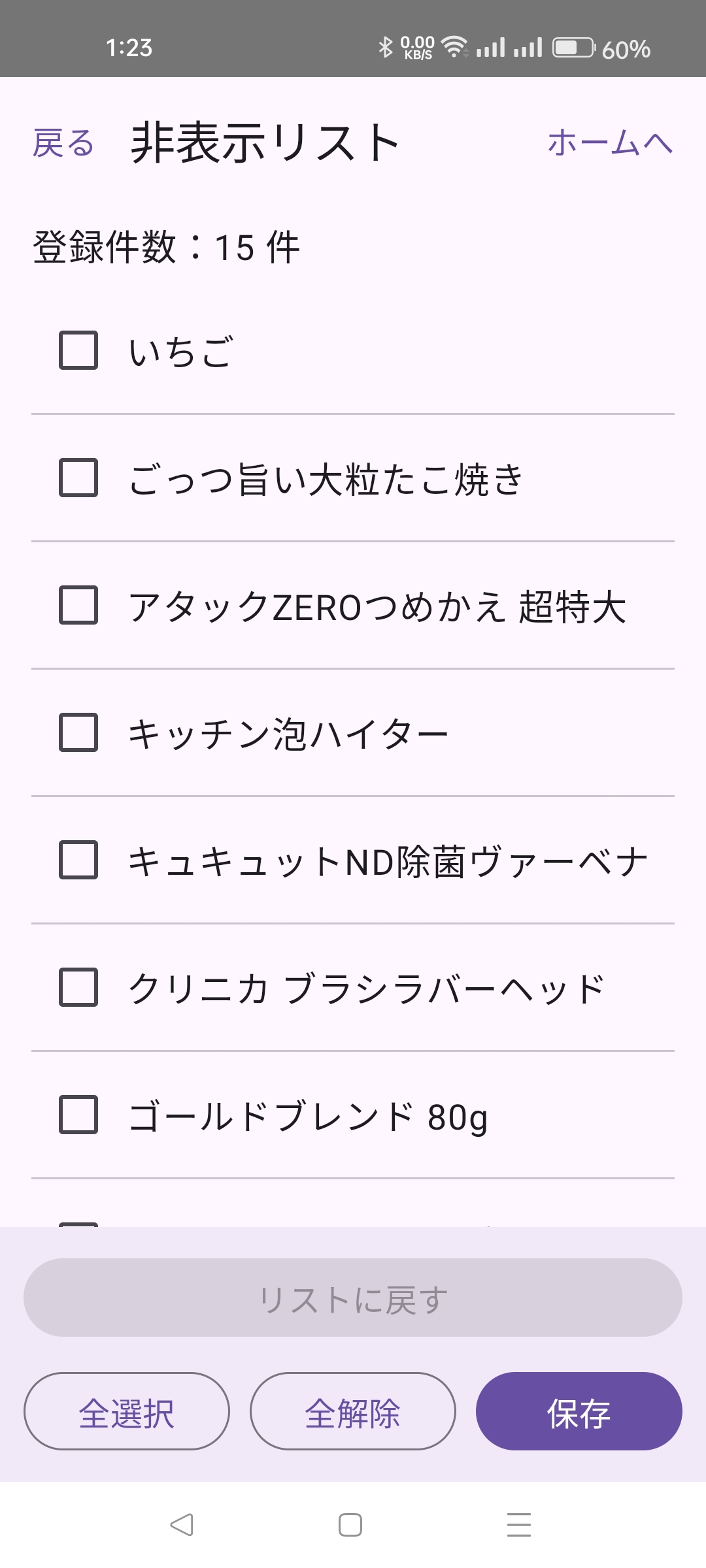
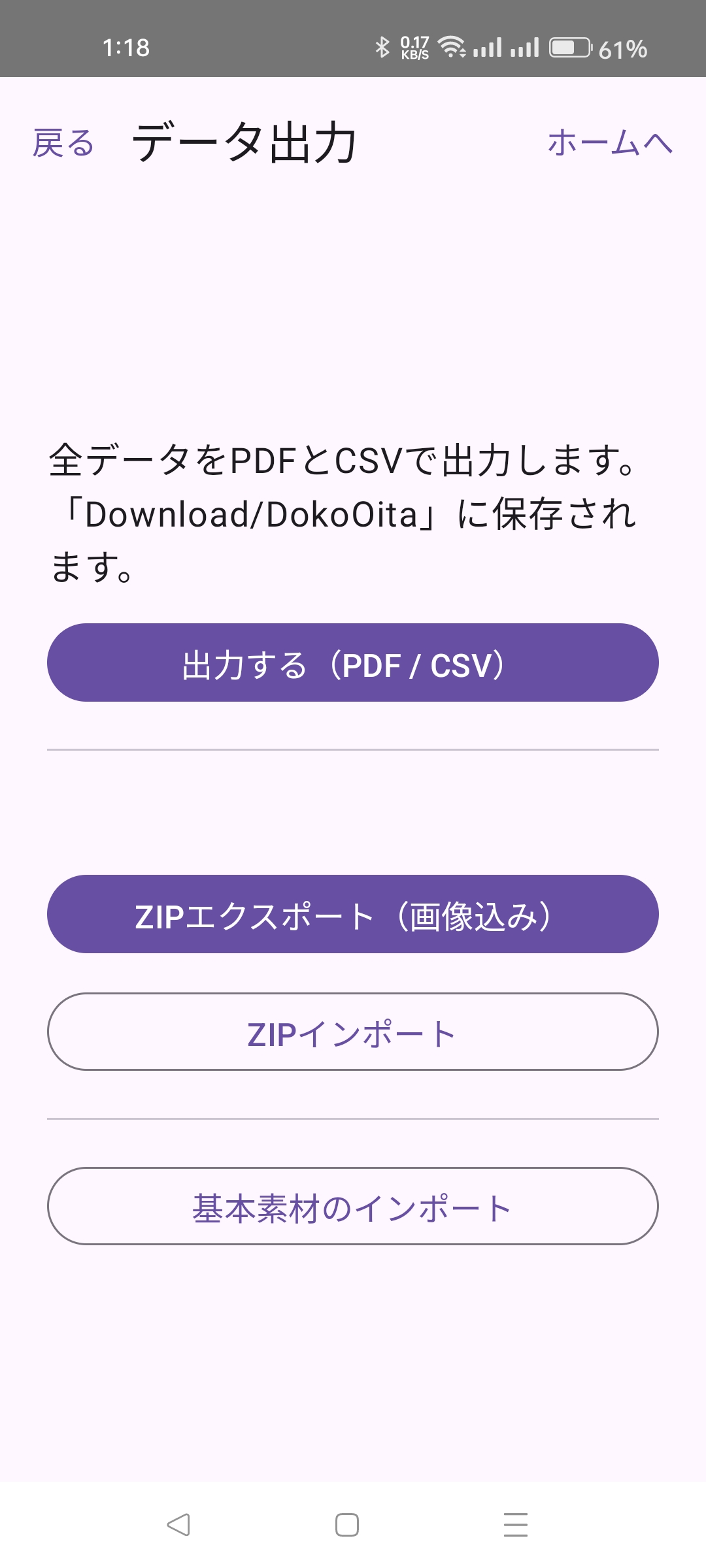
⑦ 設定画面
「設定」画面では、アプリの使い方やデータの管理に関する機能をまとめて確認・操作できます。困ったときも、ここから必要な情報にすぐアクセスできます。