
■ はじめに
まずは、アプリの全体のつくりです。
下の4つのタブで、機能を切り替える下の4つのタブ(🛍️買い物・📒家計簿・📍置き場所・🕊️終活)で、使いたい機能に切り替えます。
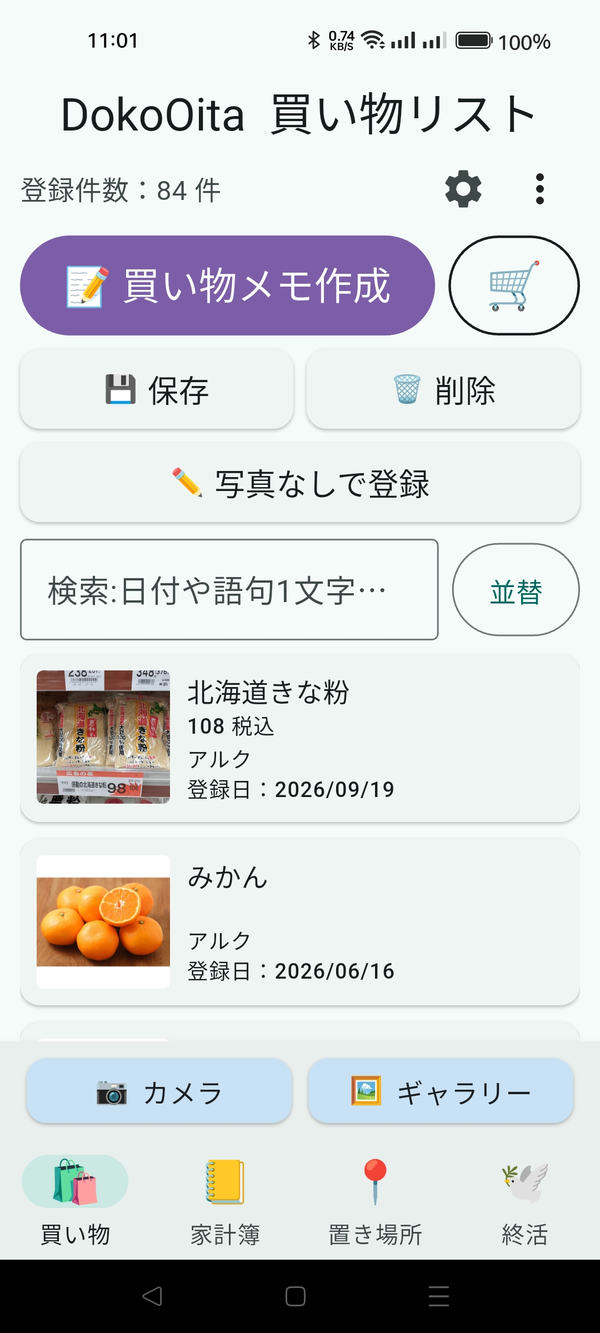
スクショ S01ホーム画面(下の4つのタブが見える)ファイル名:images/s01_home_tabs.png
使わないタブを隠す使わないタブは、⚙設定の「表示するタブ」で隠せます。使い方のスライドは、⚙設定の「使い方をもう一度見る」から、いつでも見られます。
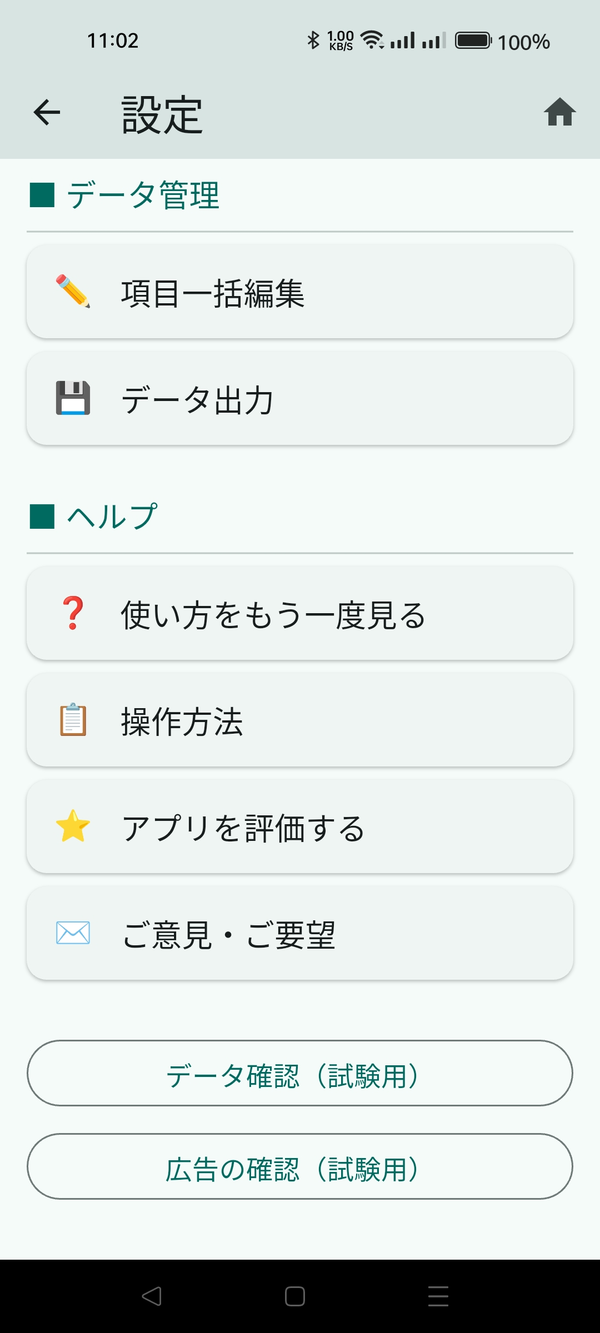
スクショ S02設定画面(「表示するタブ」「使い方をもう一度見る」「操作方法」が見える)ファイル名:images/s02_settings_top.png
バックアップを取るデータは、この端末の中に入っています。ときどき「保存」でバックアップを取って下さい。
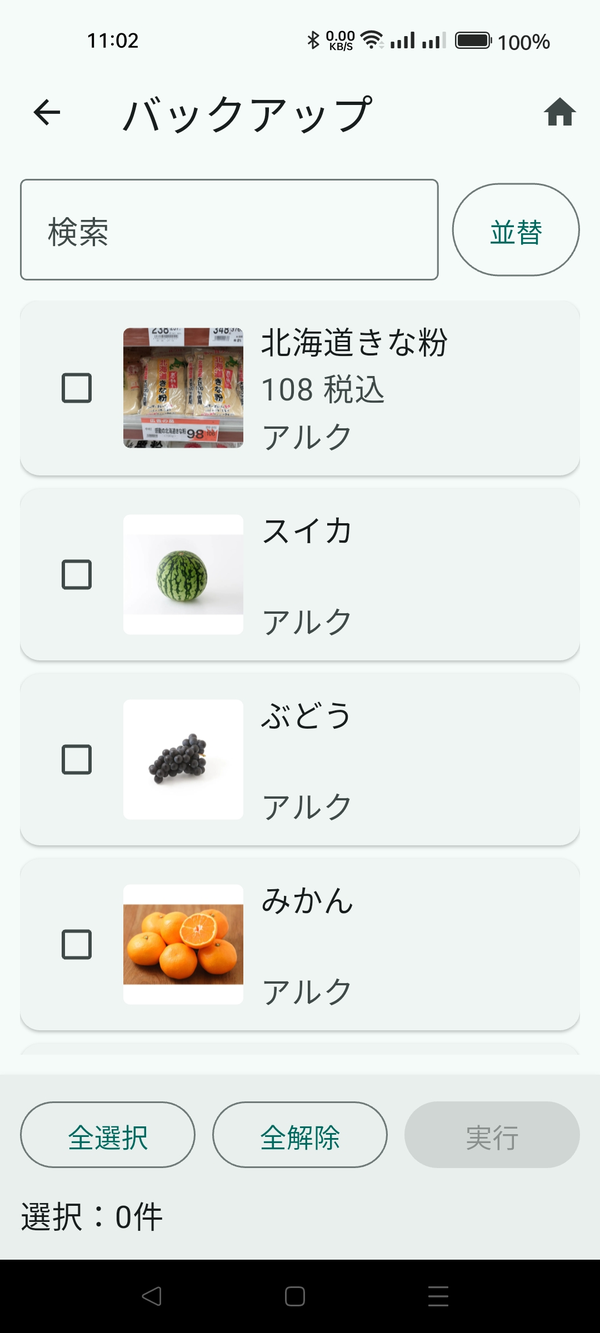
スクショ S03保存(バックアップ)の画面ファイル名:images/s03_backup_menu.png
🛍️ 買い物
よく行くお店の品物から、今日の買い物メモを作ります。
- お店の名前を登録するはじめに、よく買い物をするお店の名前を登録します(基本素材のインポート。写真は要りません)。
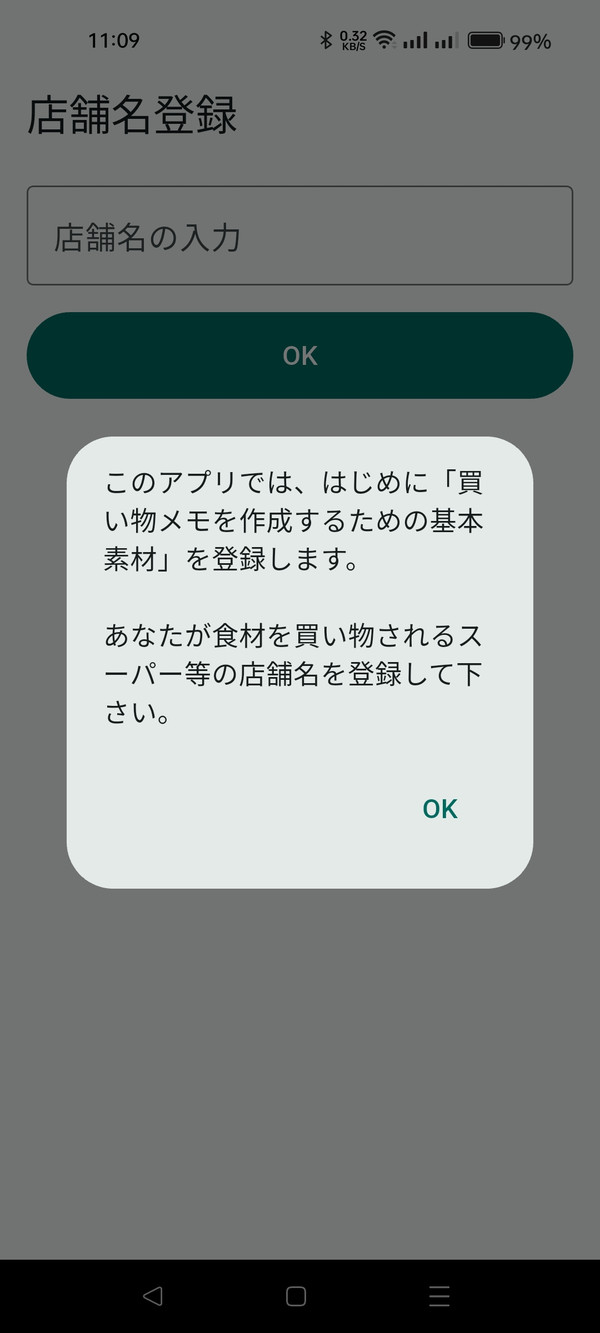 スクショ S04お店の名前を登録する画面(基本素材のインポート)ファイル名:images/s04_material_register.png
 - 品物を登録する品物は、「✏️写真なしで登録」か、📷カメラ・🖼️ギャラリーで登録します。
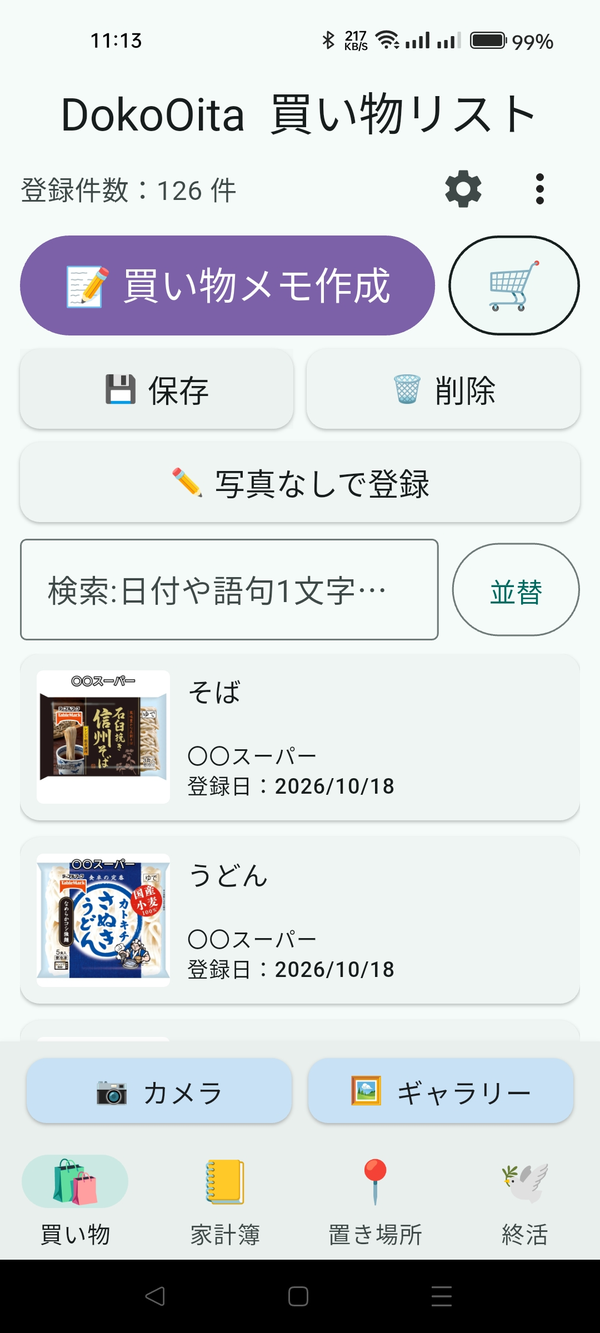 スクショ S05買い物タブのホーム画面(登録のボタンと「買い物メモ作成」が見える)ファイル名:images/s05_shopping_home.png
 - 買い物メモ作成を押す買い物の日は、ホームの「📝買い物メモ作成」を押します。最初に、「店舗あり(店舗ごと)」か「店舗なし(全店舗まとめ)」を選びます。ふだんは「店舗あり」です。
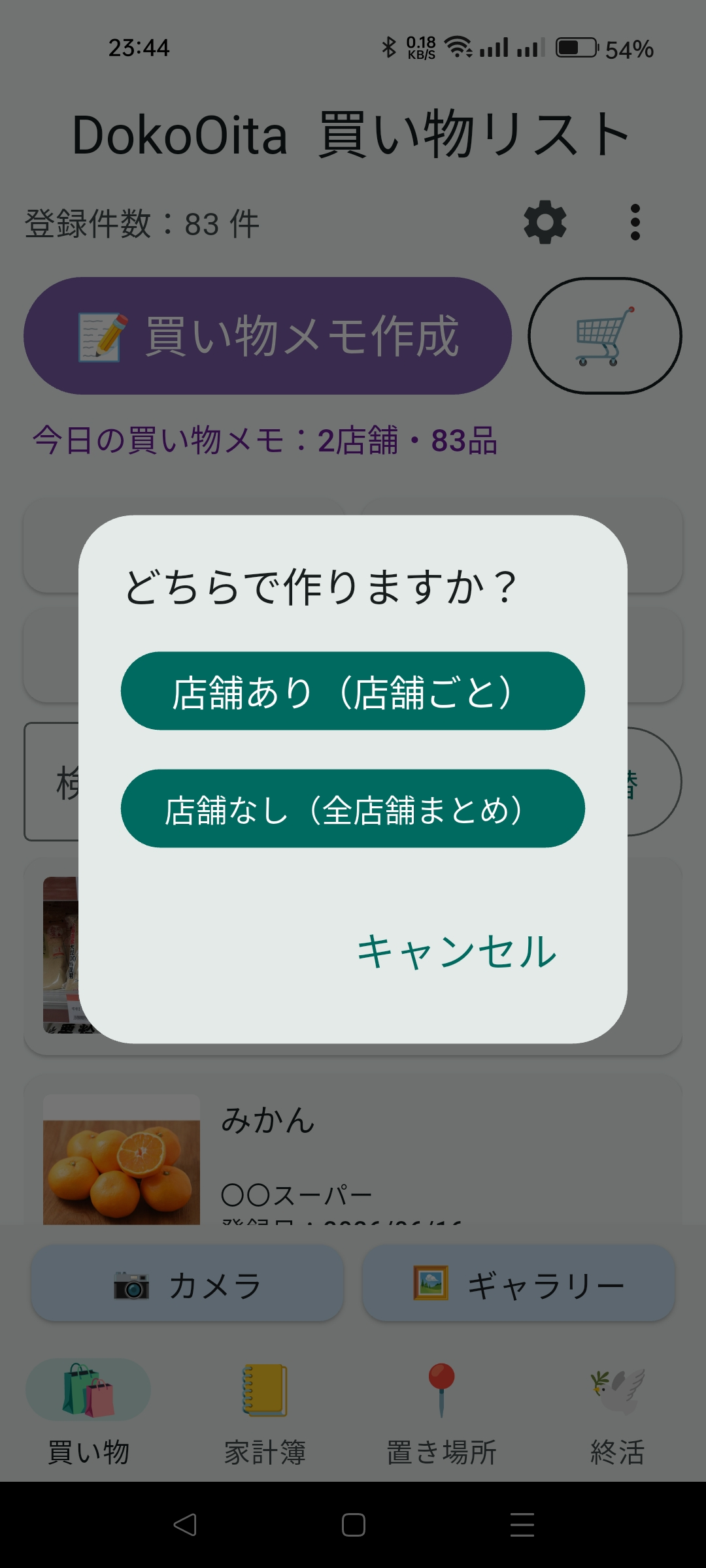 スクショ S41「買い物メモ作成」を押した画面(店舗あり/店舗なし(全店舗まとめ)の選択)ファイル名:images/s41_memo_mode.png
 - お店を1つ選ぶ(店舗ありのとき)「店舗を選択してください」と出るので、買い物に行くお店を1つ選びます。
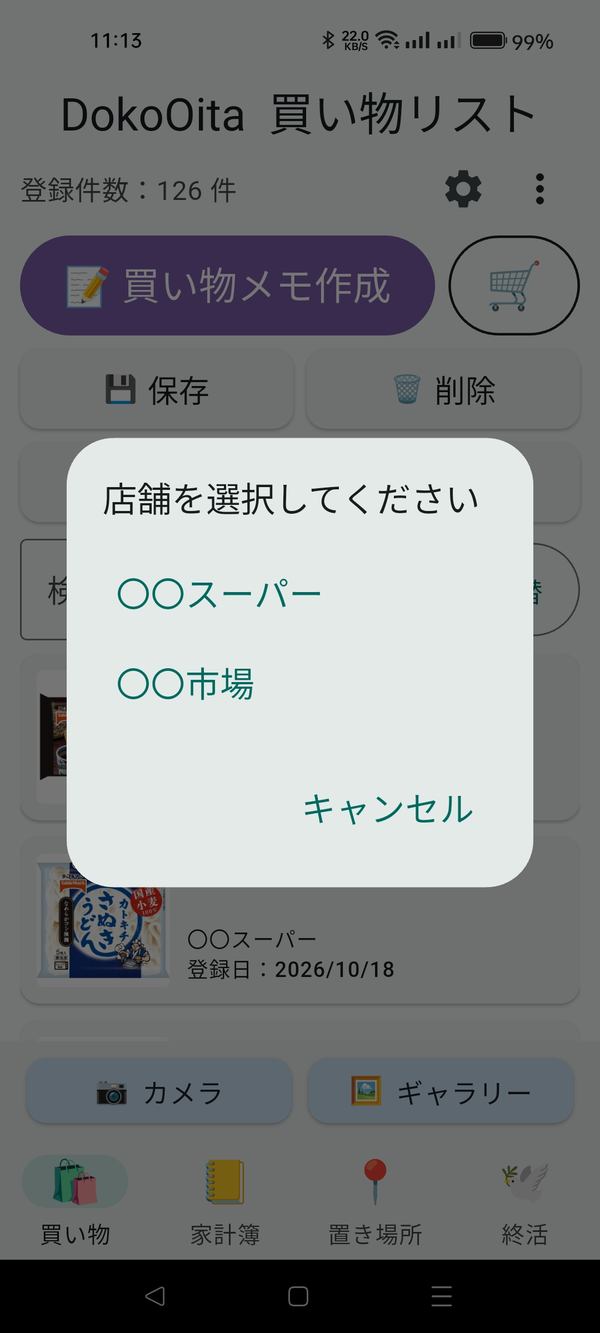 スクショ S06「店舗を選択してください」の画面ファイル名:images/s06_shop_select.png
 - 買う物に☑を付けるそのお店の品物が並ぶので、買う物に☑を付けて「OK」を押します(「全選択」「全解除」も使えます)。
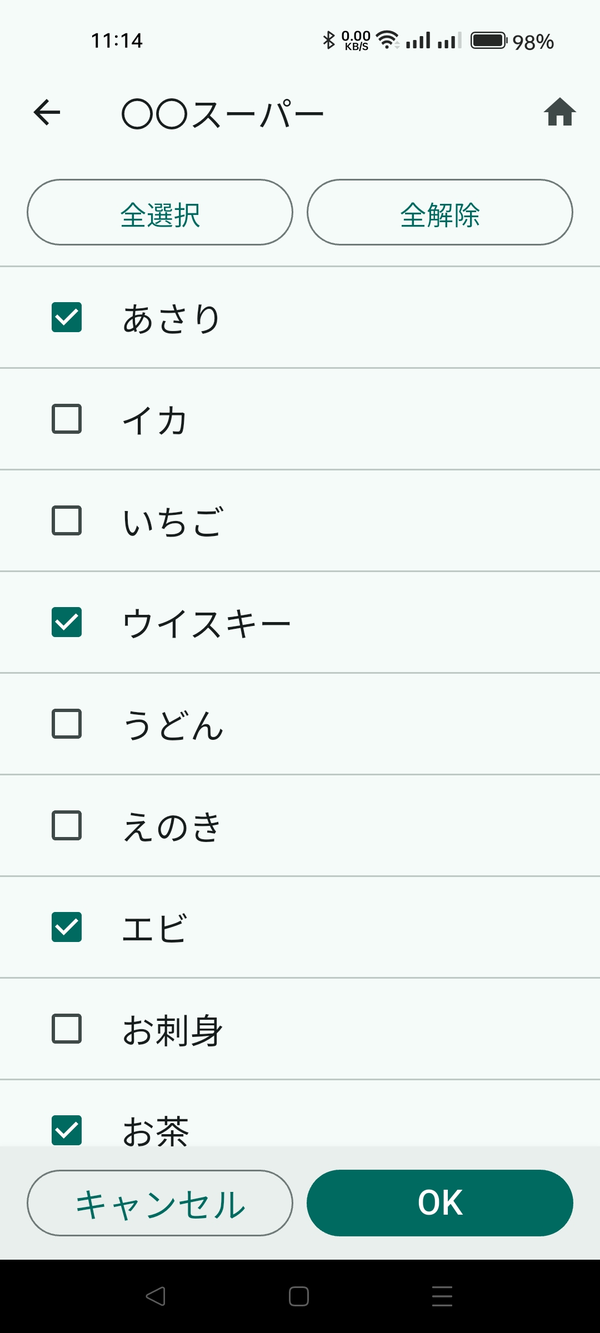 スクショ S07品物を選ぶ画面(☑・全選択・全解除・OK が見える)ファイル名:images/s07_item_select.png
 - 今日の買い物メモができる今日の買い物メモが出来ます。品物は、はじめ「カテゴリーの順(売り場の順)→50音順」に並びます(カテゴリーは、下の「カテゴリーで売り場の順に整える」で決めます)。買った物は、右になぞって線で消します(左になぞると戻ります)。
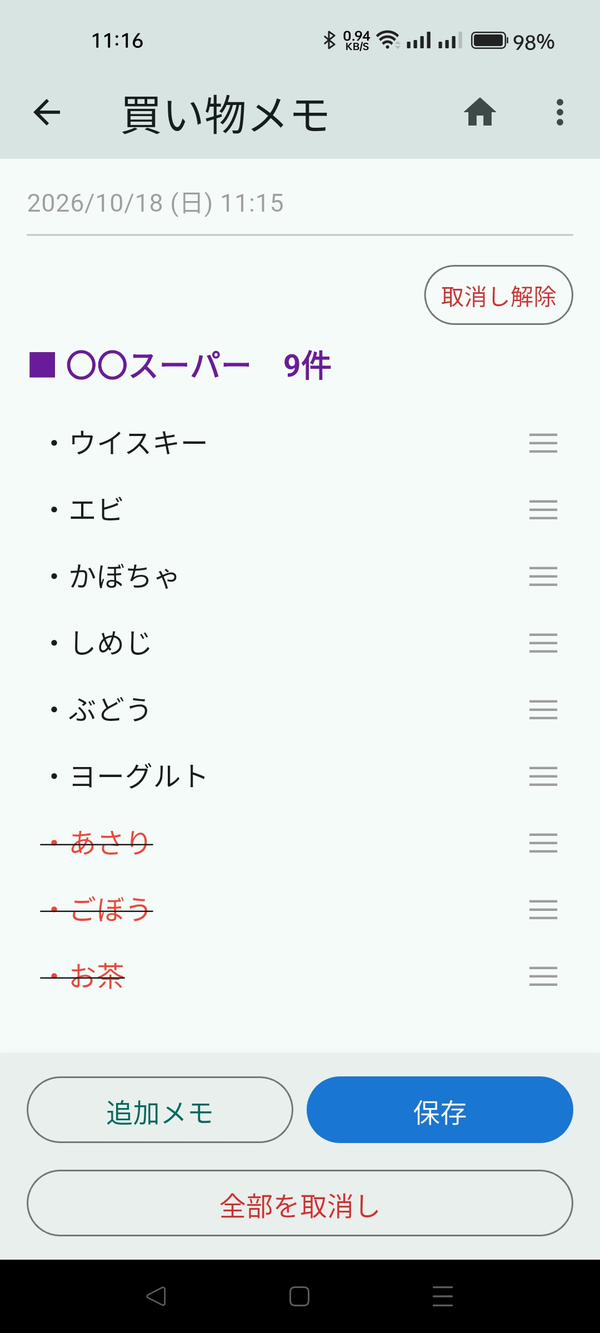 スクショ S08今日の買い物メモ(何個かを線で消した状態)ファイル名:images/s08_memo_checked.png
 - (店舗なしのとき)全店舗をまとめたメモを作る手順3で「店舗なし(全店舗まとめ)」を選ぶと、全部のお店の品物が1つの一覧に並びます。同じ品名は1つにまとまり、店舗名は出ません。買う物に☑を付けてOKを押すと、カテゴリーの順に並んだ1枚のメモができます。品物が1つもないときは「データがありません」と出ます。
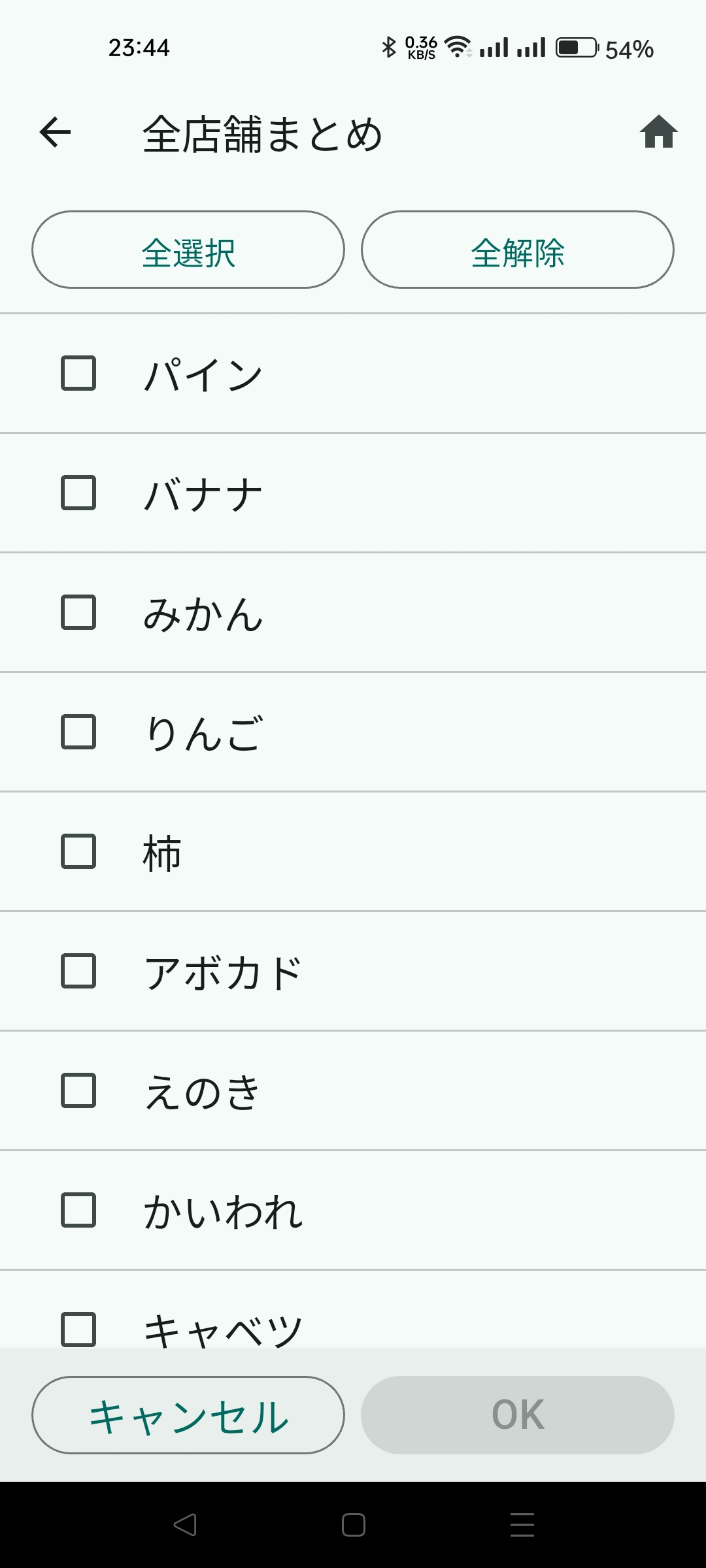 スクショ S42店舗なしのときの品物を選ぶ画面(同じ品名は1つにまとまっている)ファイル名:images/s42_nostore_select.png
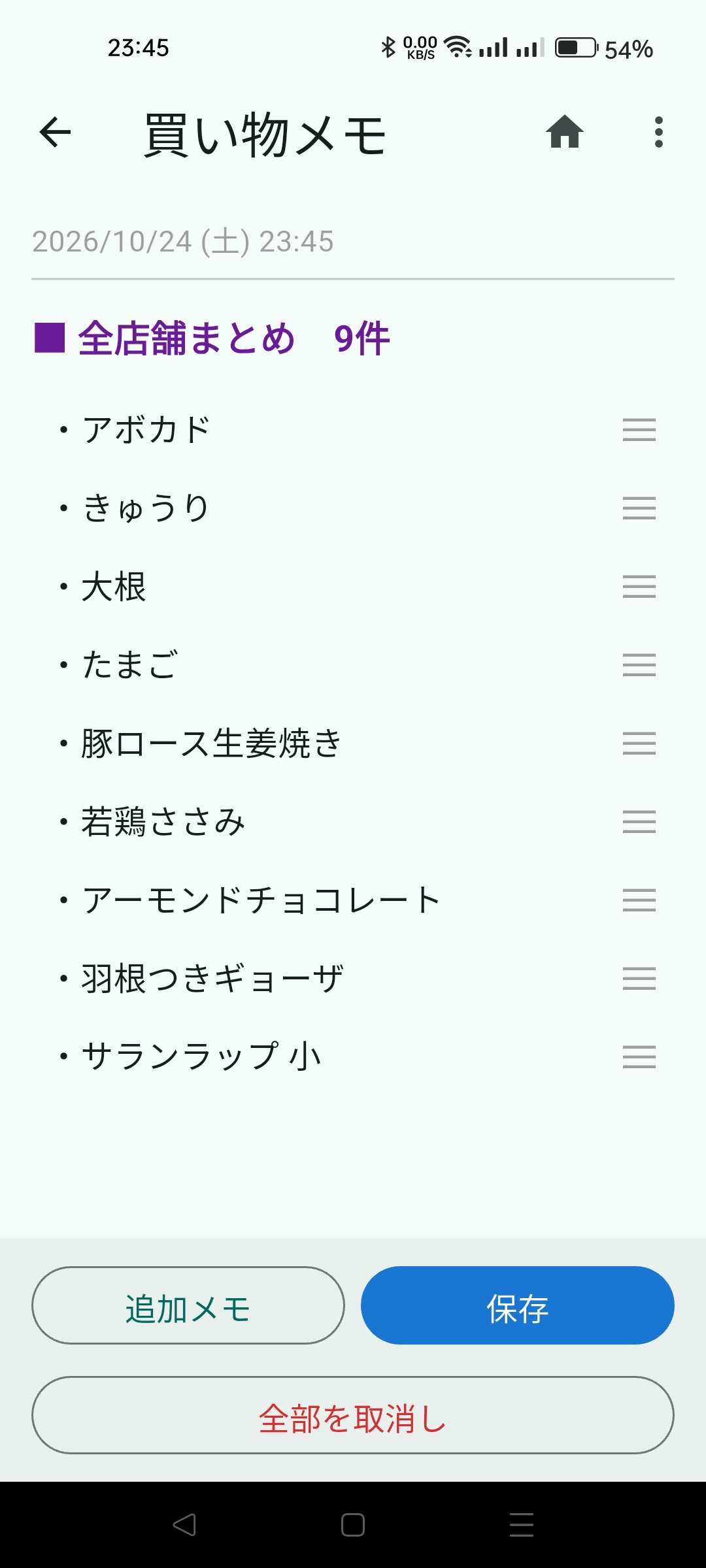 スクショ S43店舗なし(全店舗まとめ)の買い物メモファイル名:images/s43_nostore_memo.png
 - 売り場を回る順番に並べ替える売り場を回る順番に、並べ替えます。品物の右はしの「≡」を押したまま、上や下へ動かします(ドラッグ&ドロップ)。
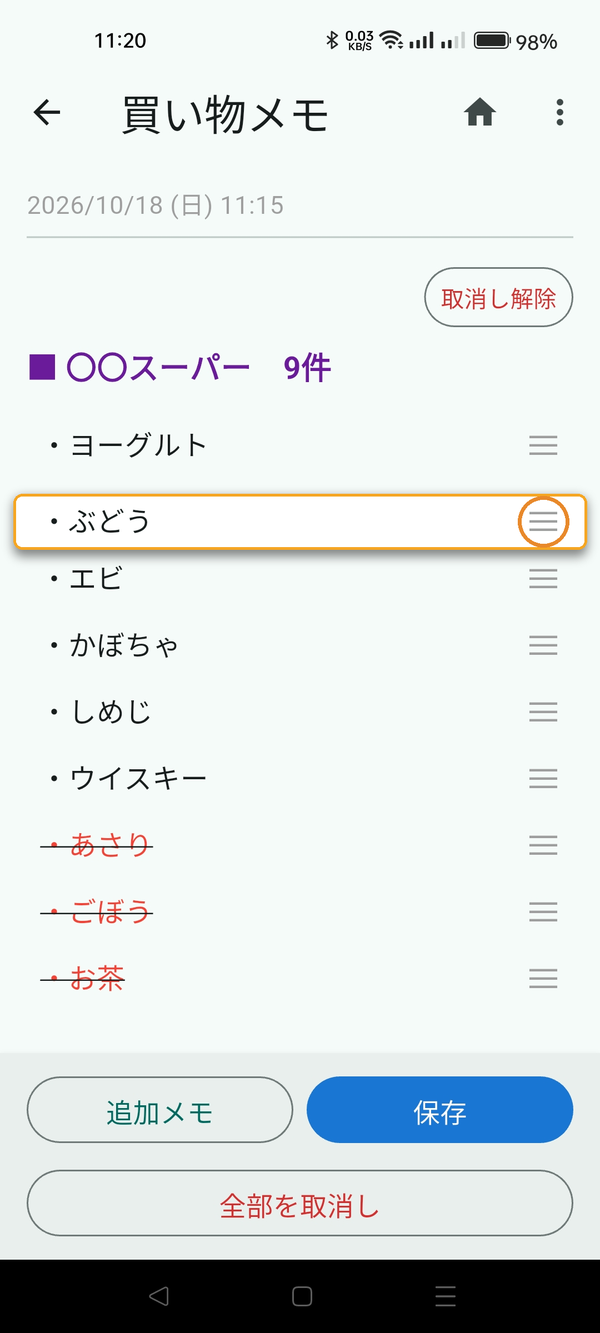 スクショ S09品物の右はしの「≡」を動かしている画面ファイル名:images/s09_memo_drag.png
 - 並び順を記憶する並べ終わったら、右上の「⋮」を押して「並び順を記憶」を選びます。次からは、「⋮」の「並び順の呼出」で、何度でも同じ順番に戻せます(お店ごとに記憶します)。50音順に戻したいときは、「⋮」の「50音順に並び替え」、カテゴリーの順に戻したいときは「カテゴリー順」を選びます。
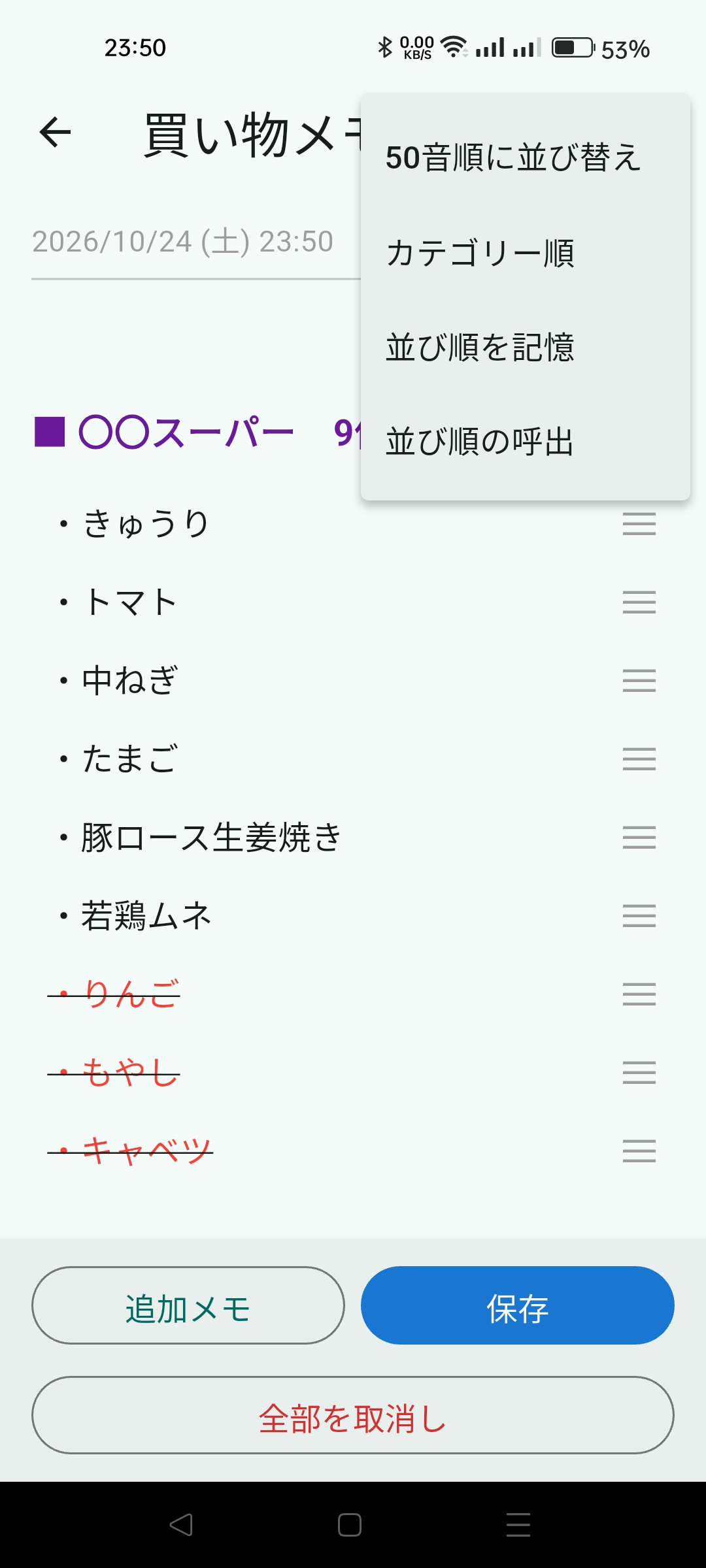 スクショ S10買い物メモ右上の「⋮」を押したメニューファイル名:images/s10_memo_menu.png
 - メモを足す・保存する「追加メモ」でメモを足したり、「保存」で文字のファイルを保存したりできます。
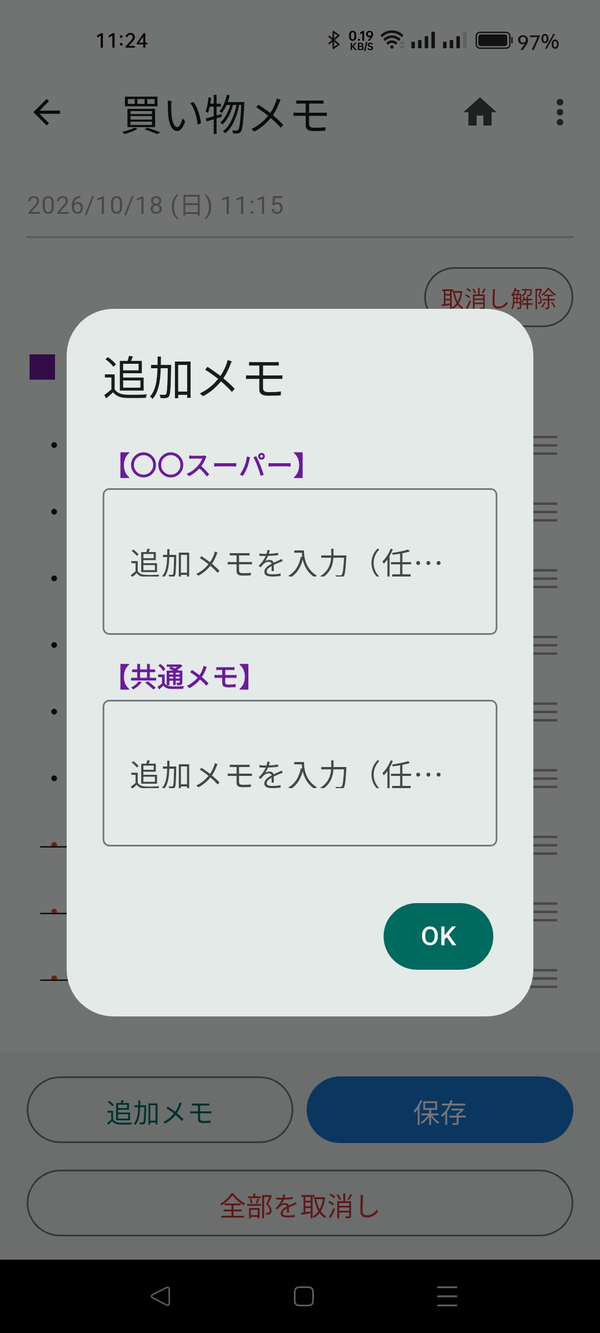 スクショ S11買い物メモ画面のいちばん下(追加メモ・保存・全部を取消し)ファイル名:images/s11_memo_bottom.png
 - 買い物が終わったら全部を取消し買い物が終わったら、いちばん下の「全部を取消し」を押します。☑や線がすべて消えて、ホームに戻ります(記憶した並び順は消えません)。
あわせて知っておくと便利なこと
- ホームの🛒アイコンを押すと「今日の買い物メモ」(「今日買う✓」の品物のメモ)が開けます。検索窓が空のときは、「店舗あり」か「店舗なし」を選びます。「店舗あり」では、メモに入れるお店に☑を付けます(複数のお店を選べます)。
- 1つのお店だけ表示したいときは、ホームの検索窓にそのお店の名前を入れて、「🛒」アイコンを押します。
- 「並び順の記憶」と「カテゴリー」は、ZIPにも入ります。⚙設定の「データ出力」で「ZIPエクスポート(画像込み)」を行い、新しいスマホで「ZIPインポート」をすれば、並び順も引き継げます。
- ホームの右上の「⋮」から、カテゴリーの設定、非表示にした品物の一覧、基本素材のインポートを開けます。
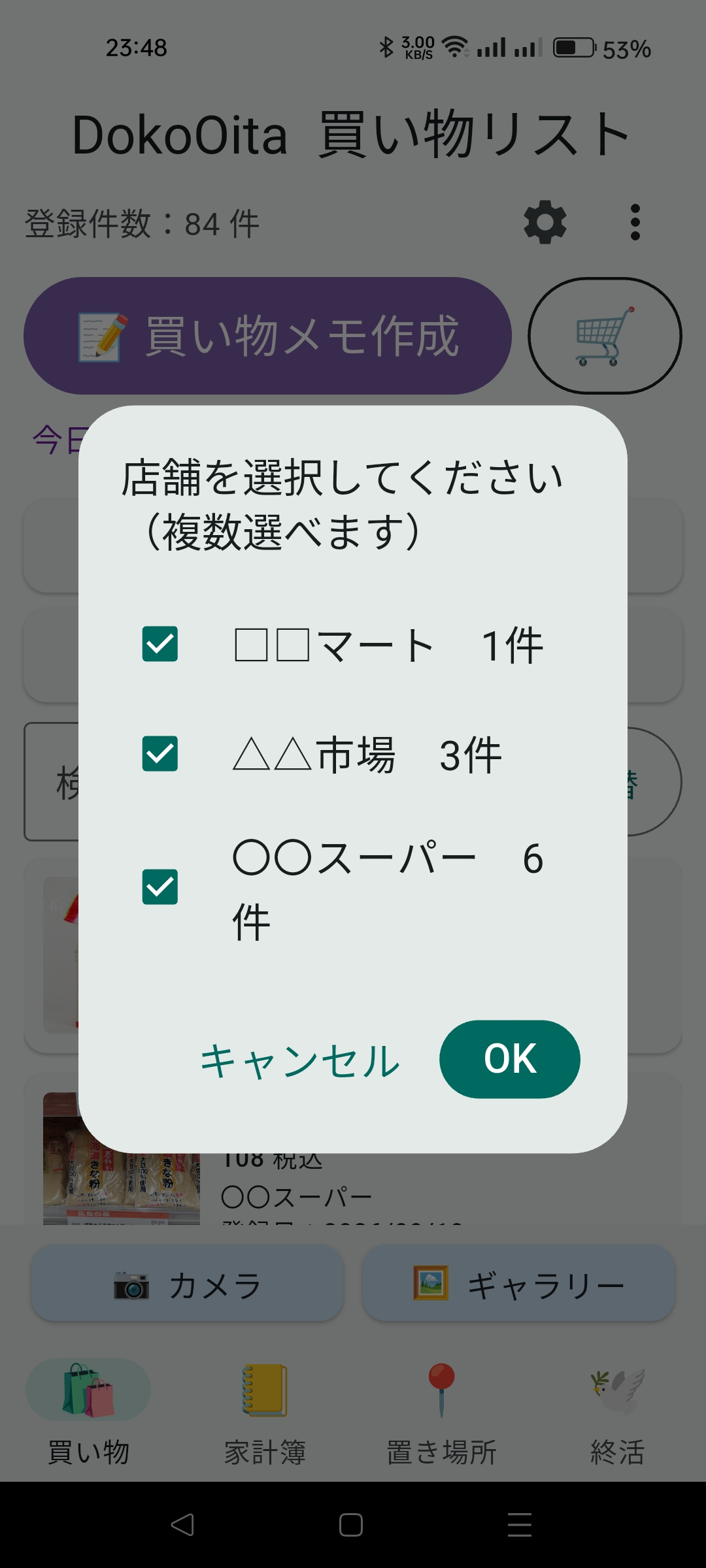
スクショ S48🛒を押して「店舗あり」を選んだときの、お店を選ぶ画面(複数選べます)ファイル名:images/s48_cart_stores.png
カテゴリーで売り場の順に整える
品物を「果物・野菜・肉…」のように大まかに分けておくと、買い物メモの最初の並びが売り場の順になります。カテゴリーは、お店ごとに持てます(スーパーと薬局では、売り場が違うためです)。
- カテゴリーを開くホームの右上の「⋮」から「カテゴリー」を選び、お店を選びます。そのお店のカテゴリーが並ぶ「カテゴリーの並べ替え」の画面が開きます(はじめは、果物・野菜・魚介類・肉類・乳製品・麺類・パン・飲料・その他食品の9つです)。
- 売り場の順に並べ替えるカテゴリーの右はしの「≡」を押したまま、上や下へ動かします。右上の「⋮」で、50音順への並べ替えや、並び順の記憶・呼び出しもできます。
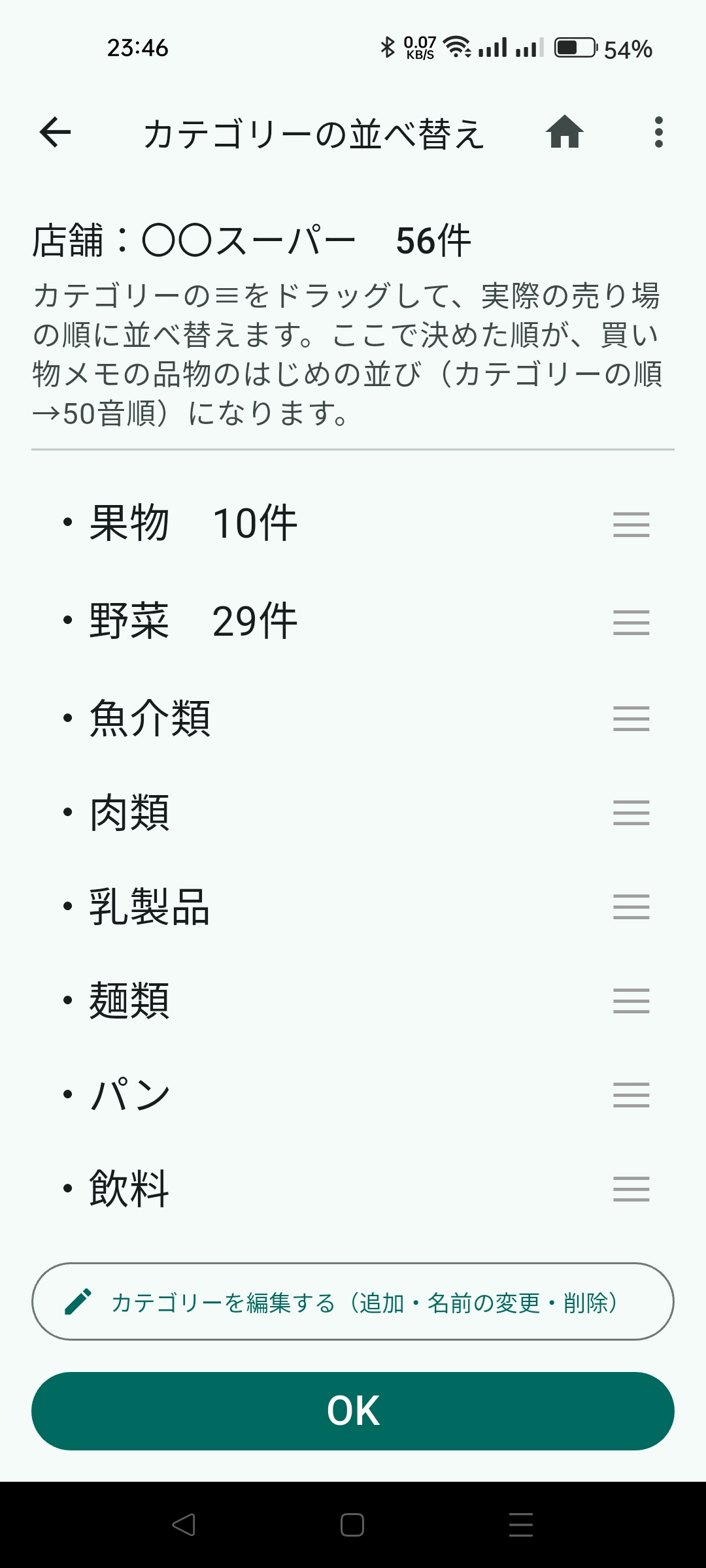 スクショ S44カテゴリーの並べ替えの画面(カテゴリー名だけが並ぶ)ファイル名:images/s44_category_arrange.png
 - カテゴリーを編集する「カテゴリーを編集する」を押すと、カテゴリーの追加・名前の変更・削除ができます。薬や雑貨など、食品以外も自由に足せます。
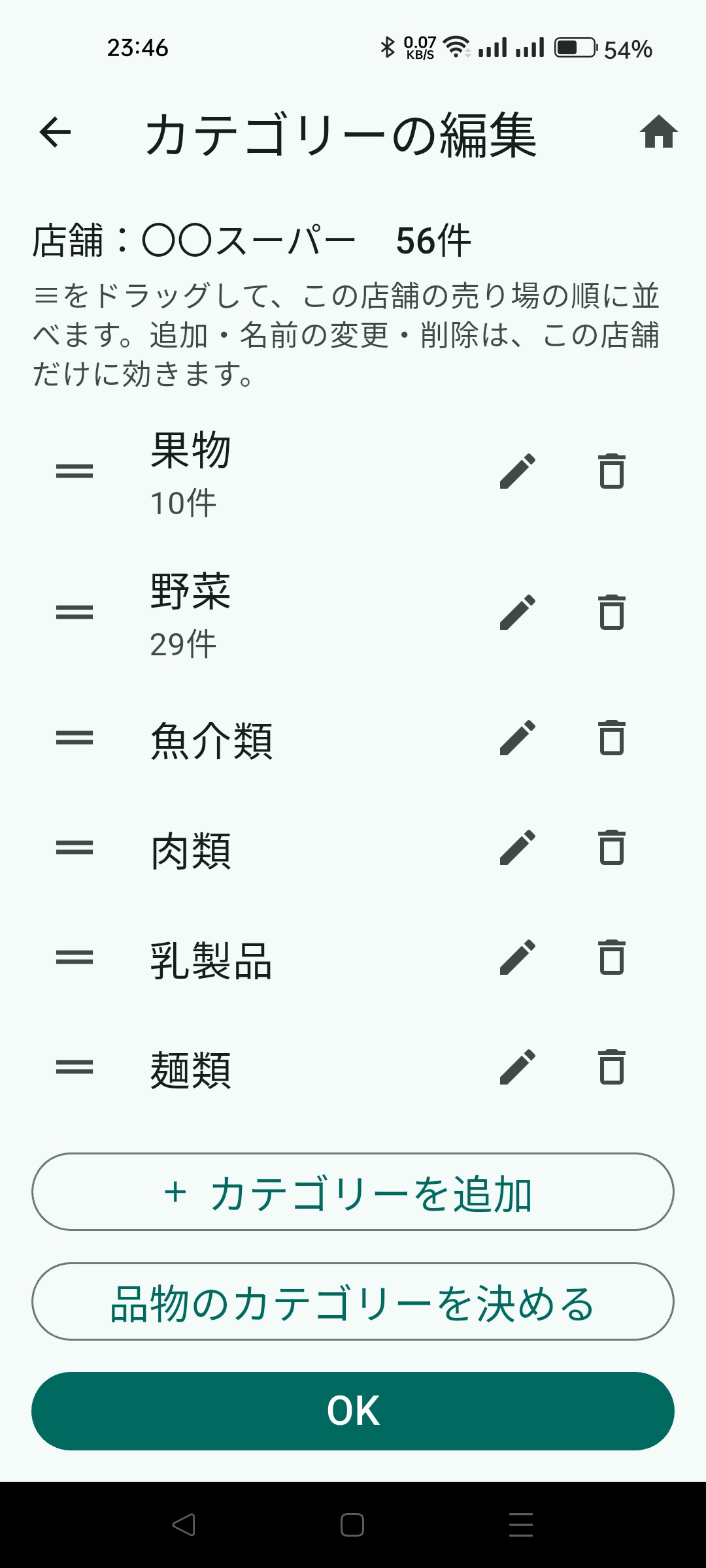 スクショ S45カテゴリーの編集の画面(追加・名前の変更・削除)ファイル名:images/s45_category_edit.png
 - 品物のカテゴリーを決める編集の画面の「品物のカテゴリーを決める」で、品物に☑を付けて、まとめてカテゴリーを決められます。決めなくても使えます(「未分類」になり、いちばん下に並びます)。
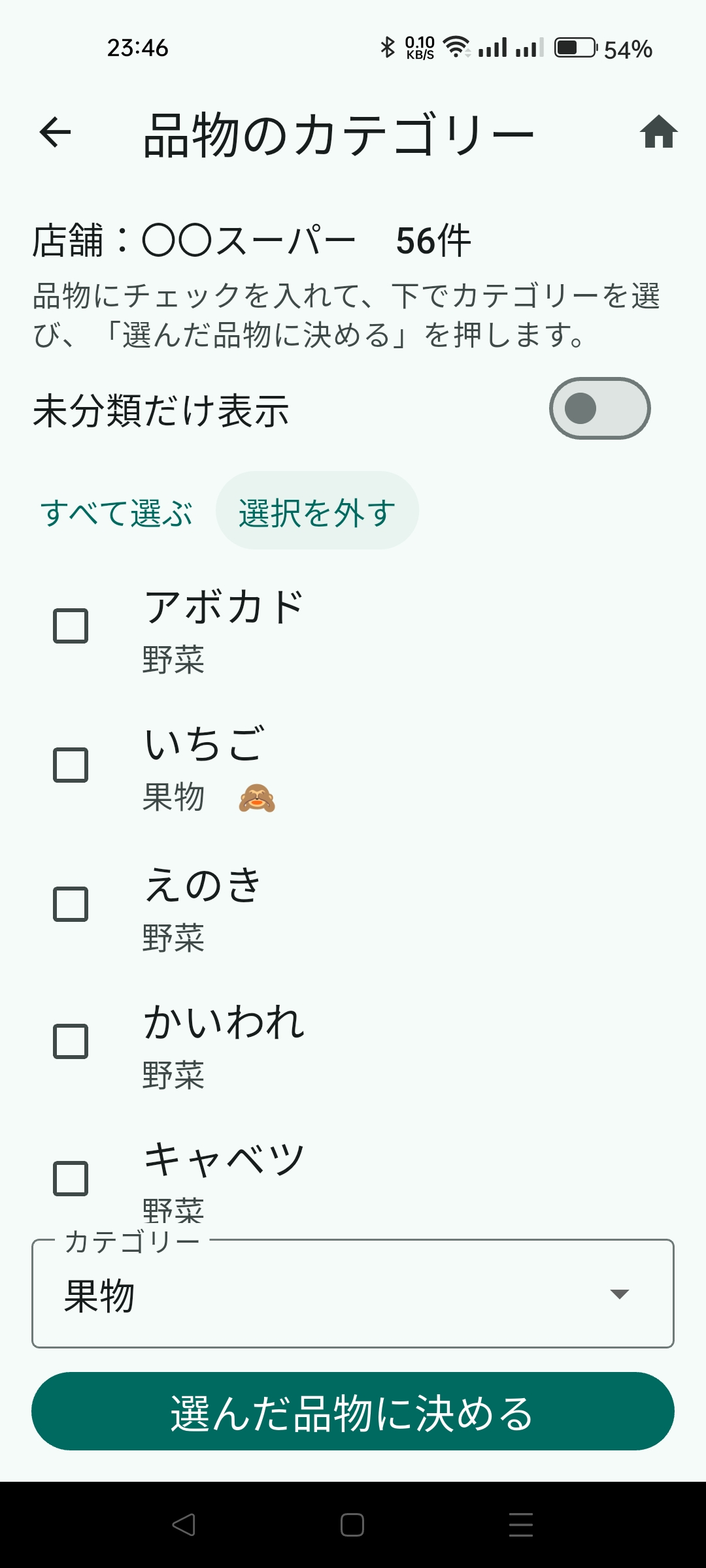 スクショ S46品物のカテゴリーを決める画面ファイル名:images/s46_category_assign.png
 - 登録のときに選ぶ品物を登録・編集する画面にも、「カテゴリー」を選ぶ欄があります(買い物のみ。お店の名前を入れると、そのお店のカテゴリーが出ます)。
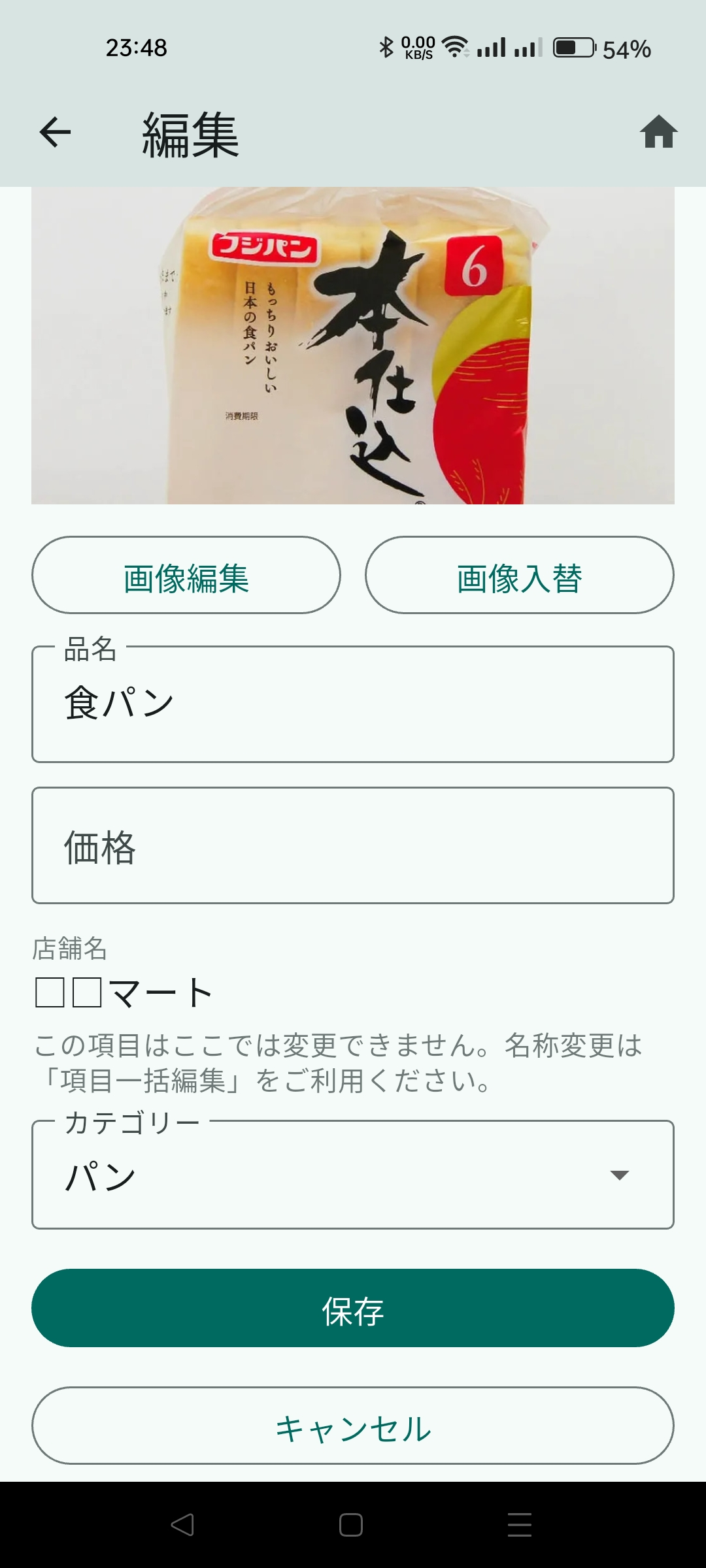 スクショ S47品物の登録画面(カテゴリーを選ぶ欄)ファイル名:images/s47_item_category.png
- お店の名前を一括編集で変えると、そのお店のカテゴリーの並びや、記憶した並び順も、新しい名前に引き継がれます。
- ホームの検索窓に、カテゴリー名を入れて探すこともできます。
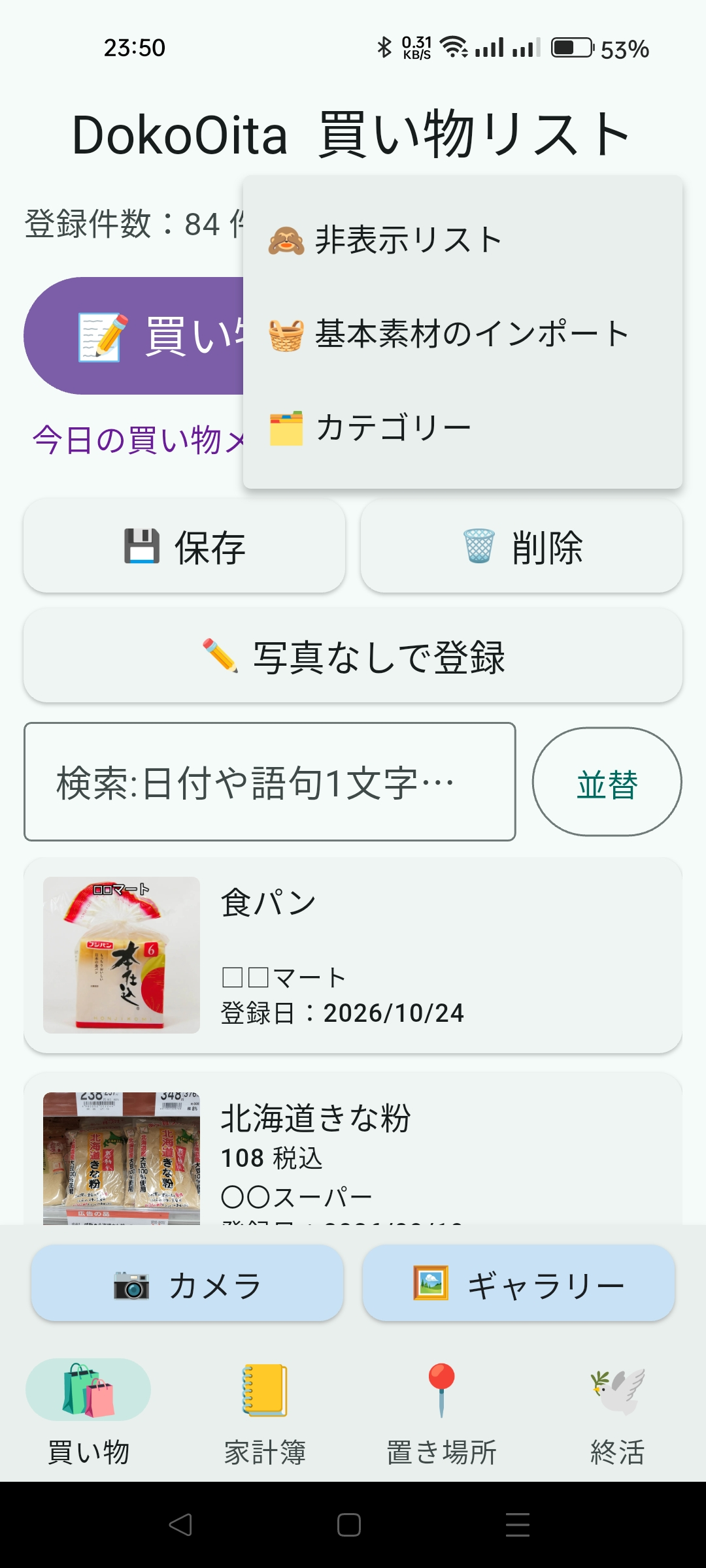
スクショ S12ホーム右上の「⋮」を押したメニュー(買い物タブ。「カテゴリー」が見える)ファイル名:images/s12_home_menu.png
📒 家計簿
レシートの管理と、家計簿の記録・集計です。
レシート管理
- 🧾 レシート登録:レシートを撮ると、AIが店名・品名・金額を読み取ります(先に、⚙設定でAIのキーを登録します)。手入力もできます。
- 📊 レシート集計・✏️ レシート編集:期間を決めて集計したり、直したりします。
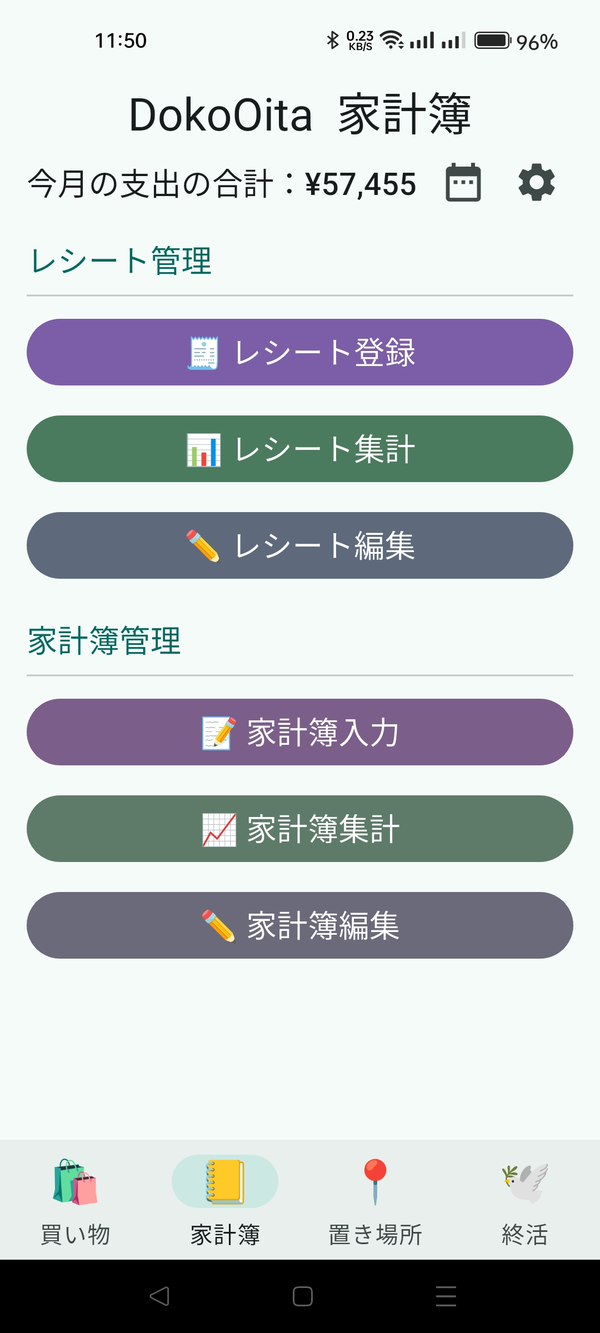
スクショ S13家計簿タブのトップ(今月の収支とメニュー)ファイル名:images/s13_kakeibo_top.png
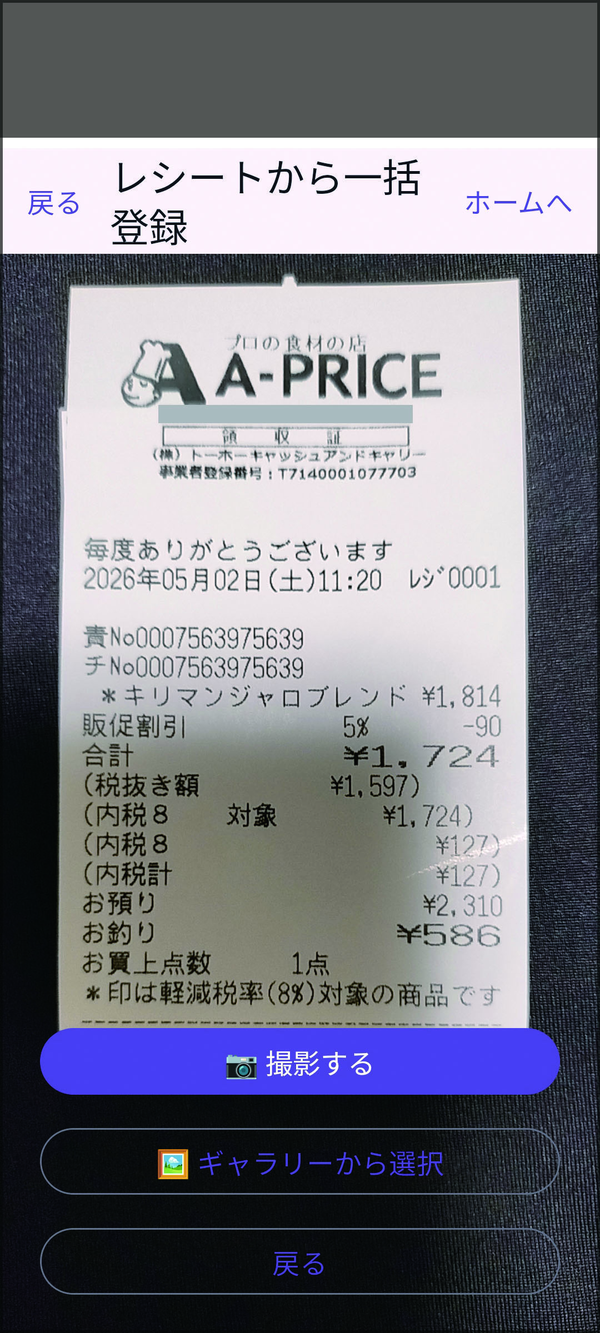
スクショ S14レシート登録の画面ファイル名:images/s14_receipt_import.png
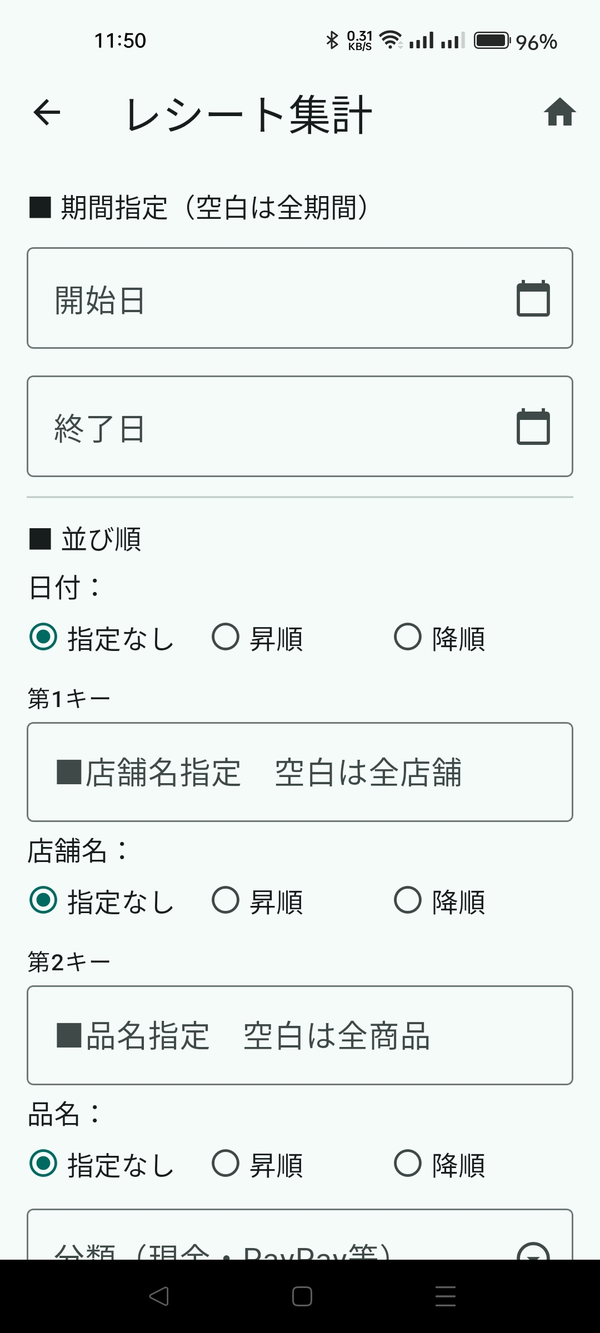
スクショ S15レシート集計の画面ファイル名:images/s15_receipt_aggregate.png
家計簿管理
- 📝 家計簿入力:支払先・日付・種別・金額を入れて、1件ずつ登録します。レシートから引き継ぐこともできます。
- 📈 家計簿集計・✏️ 家計簿編集:集計や修正をします。
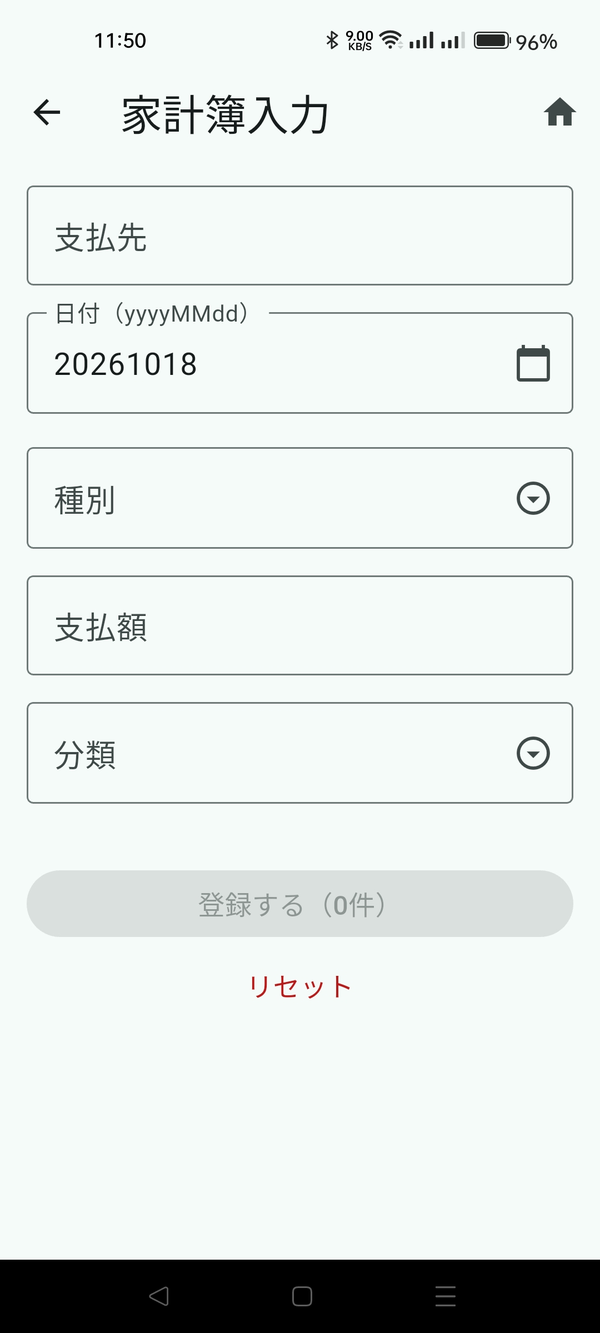
スクショ S16家計簿入力の画面ファイル名:images/s16_kakeibo_input.png
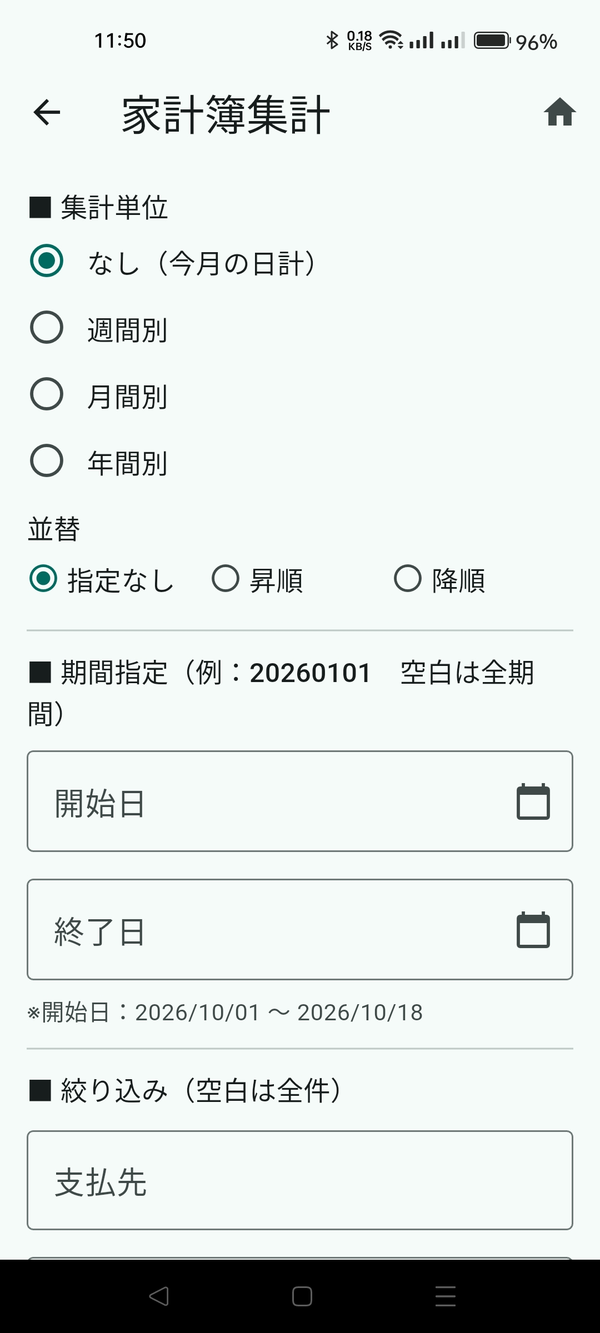
スクショ S17家計簿集計の画面ファイル名:images/s17_kakeibo_aggregate.png
収入も記録する(多機能モード)
- ⚙設定の「家計簿のモード」で「多機能モード」を選びます。
- 「📝 家計簿入力」の上にある「支出/収入」で「収入」を選び、収入元・日付・種別・収入額などを入れます。
- 集計・編集・データ出力でも、収入が一緒に扱われます(集計では、「支出」「収入」「すべて」から選べます)。
- 画面の上には、今月の収入・支出・差し引きが出ます。「簡単モード」に戻しても、収入データは消えません。
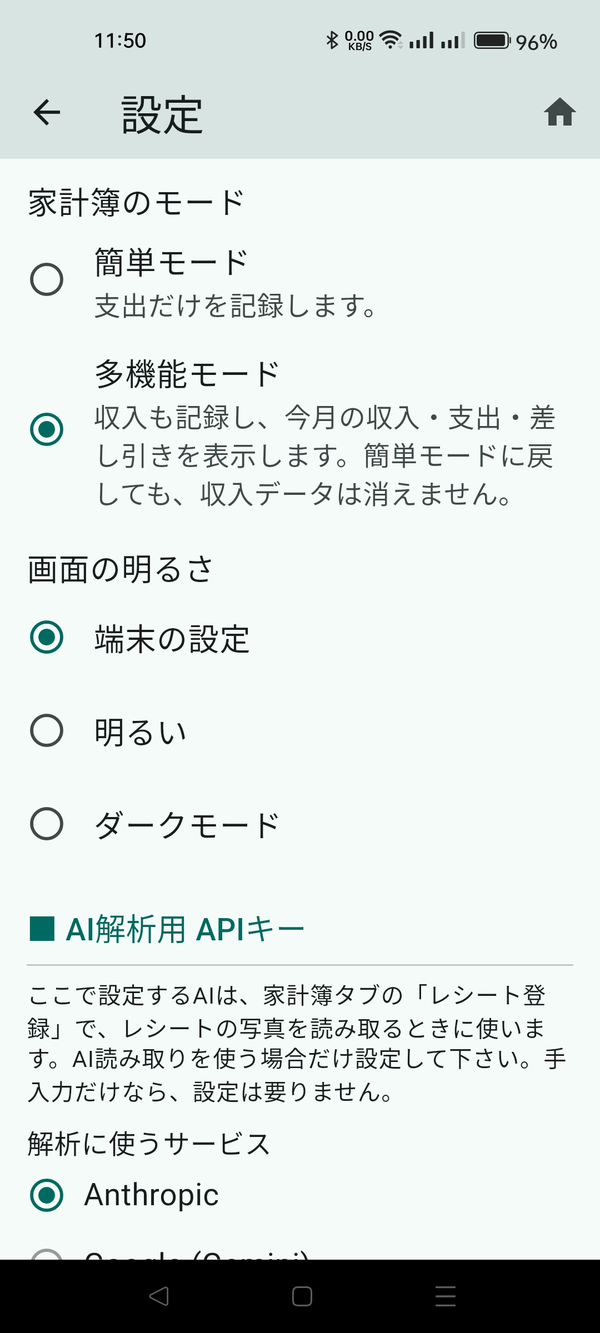
スクショ S18設定の「家計簿のモード」(簡単モード/多機能モード)ファイル名:images/s18_kakeibo_mode.png
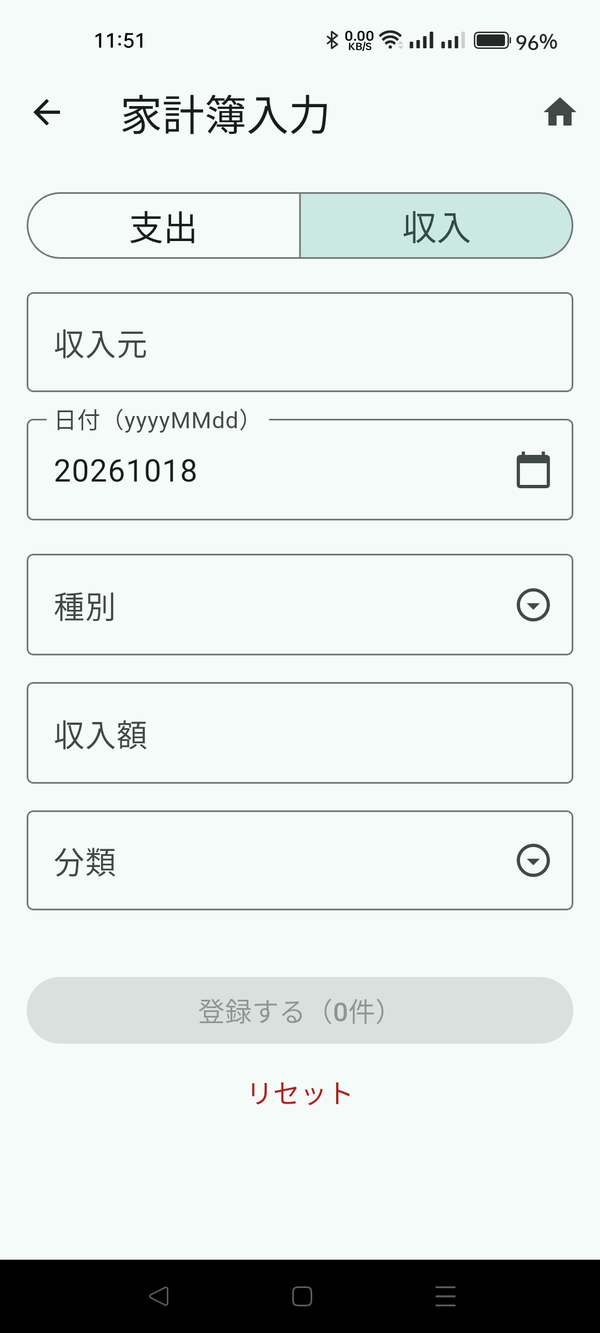
スクショ S19多機能モードの家計簿入力(支出/収入の切り替えが見える)ファイル名:images/s19_kakeibo_input_income.png
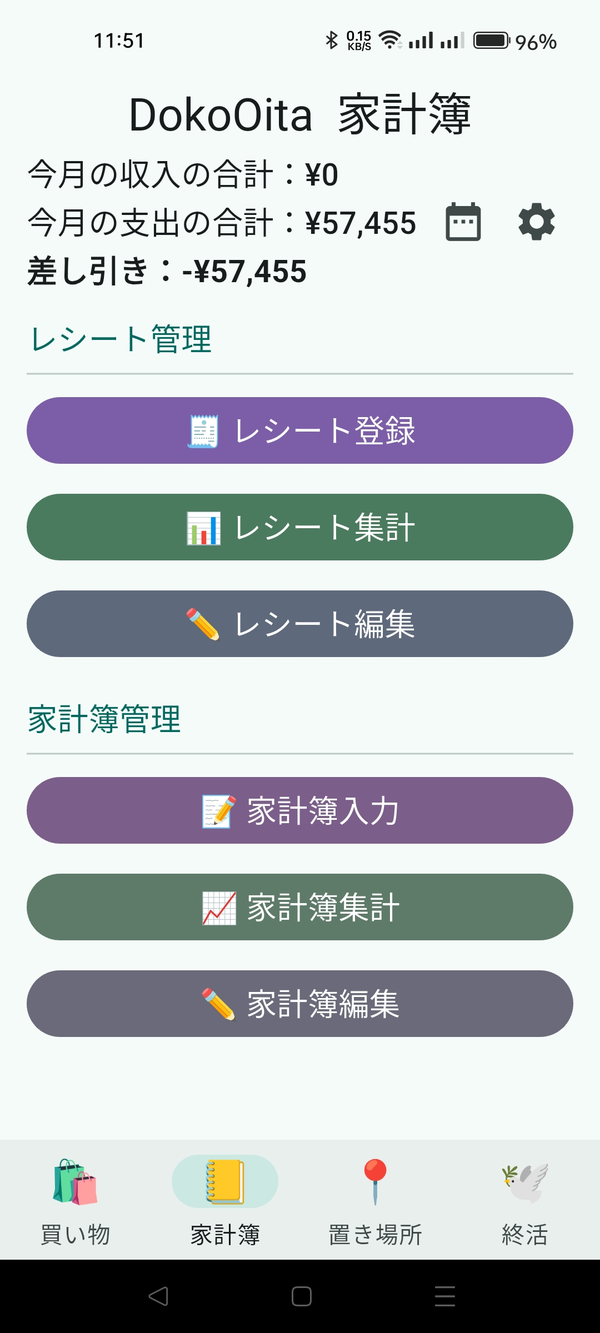
スクショ S20多機能モードの家計簿トップ(今月の収入・支出・差し引き)ファイル名:images/s20_kakeibo_top_multi.png
選べる項目の編集
- 入力欄の右の「▼」を押すと、種別や分類を一覧から選べます。
- その一覧の下の「この一覧を編集する」を押すと、項目を追加・削除したり、左の「≡」を動かして順番を変えたりできます(30個まで。「初期の状態に戻す」もあります)。「保存」を押すまでは変わりません。
- 項目を消しても、すでに入れたデータの言葉は変わりません。
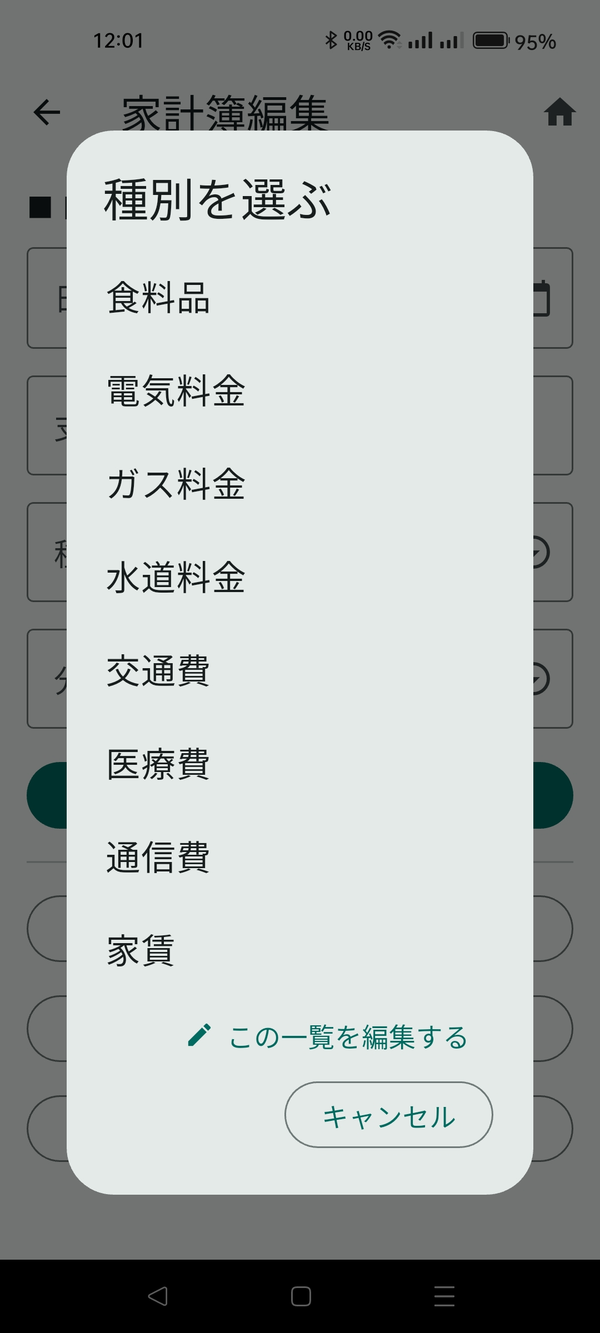
スクショ S21「▼」を押して出た一覧(いちばん下に「この一覧を編集する」)ファイル名:images/s21_choice_list.png
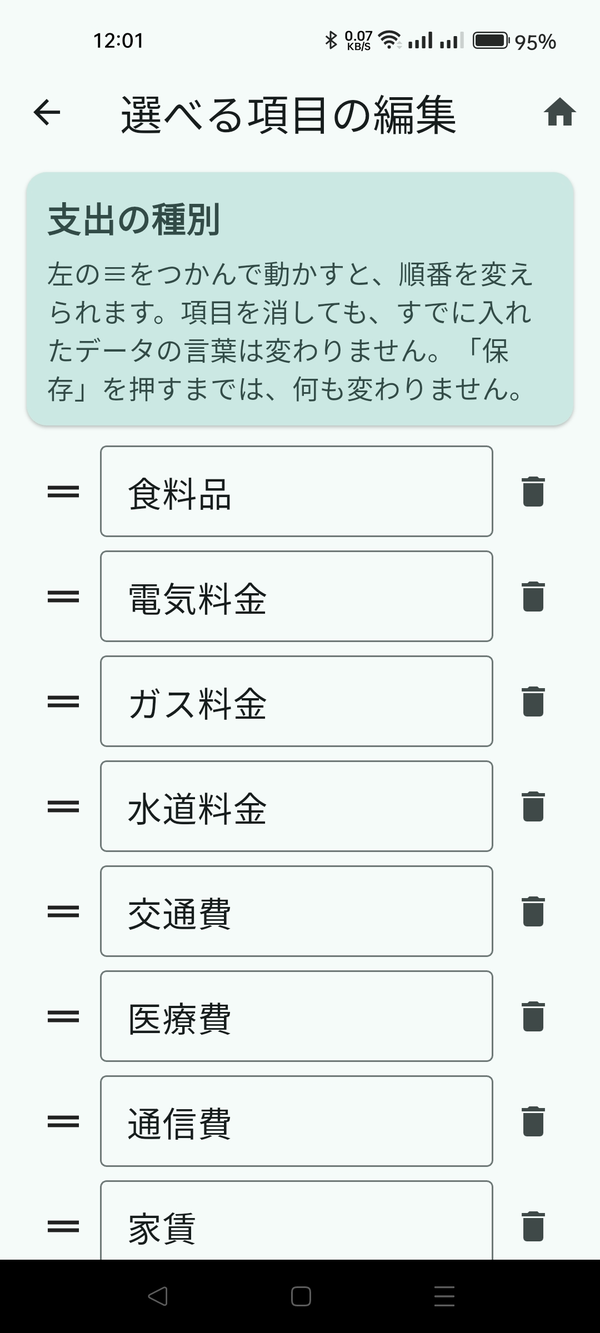
スクショ S22項目の編集画面(追加・削除・「≡」で順番を変える)ファイル名:images/s22_choice_edit.png
データ管理
- 💾 データ出力:家計簿タブで⚙設定を開き、「データ出力」を押します。家計簿・レシートを、CSVやPDFで保存・共有できます。
- 画面の上に、今月の支出の合計が出ます。右の「📅」を押すと、開始日と終了日を入れて、期間を指定できます(アプリを閉じると今月に戻ります)。
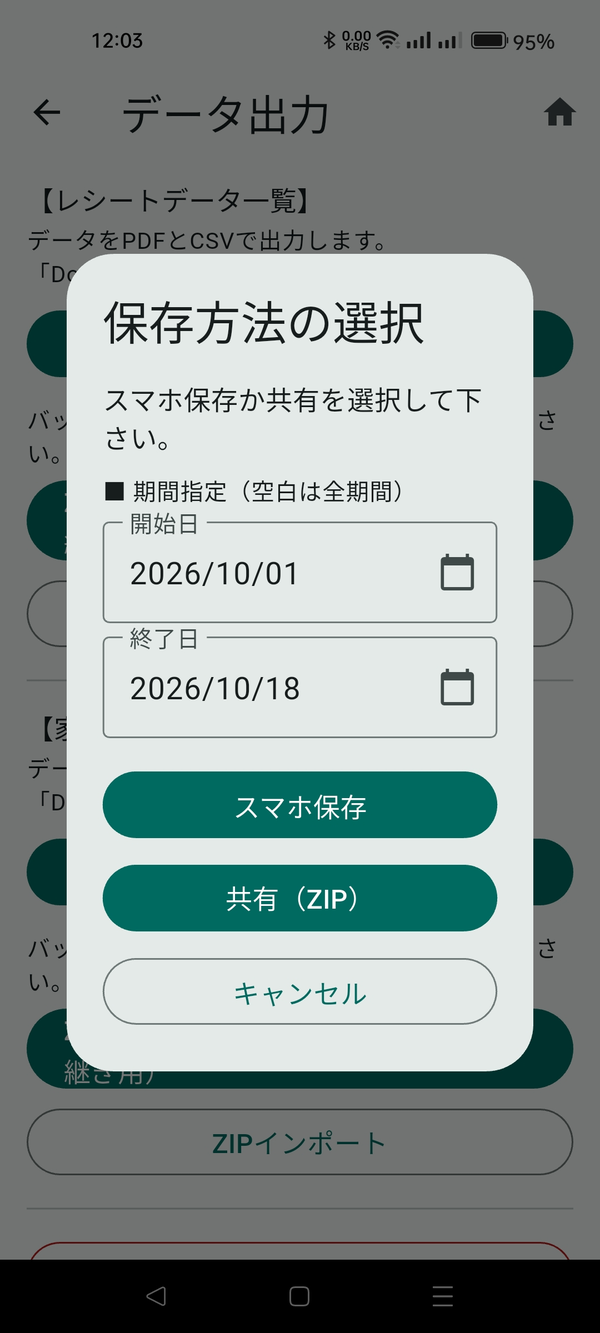
スクショ S23今月の収支の期間を決める画面(📅を押したとき)ファイル名:images/s23_period_dialog.png
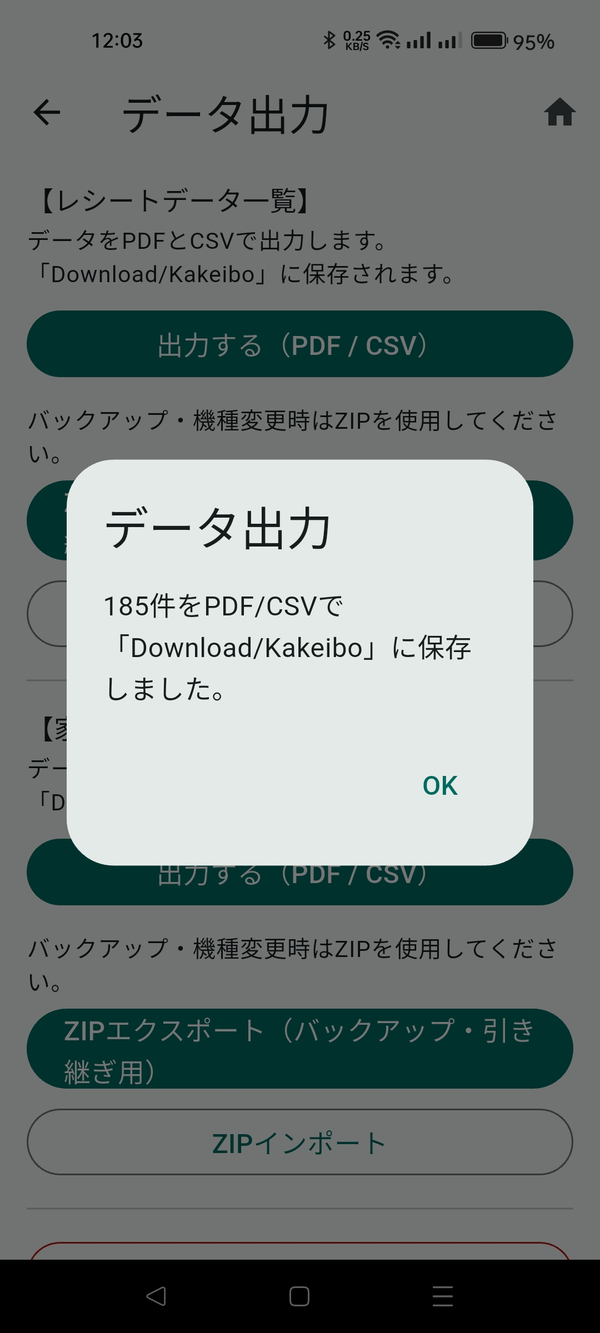
スクショ S24家計簿のデータ出力の画面ファイル名:images/s24_kakeibo_export.png
📍 置き場所
しまい込んだ物の場所を、写真で記録します。
- 📷カメラか🖼️ギャラリーで写真を選び、名前・置き場所・部屋・メモを入れます。
- 探すときは、上の検索欄に言葉を入れます。
- 「並替」で、並び順を変えられます。
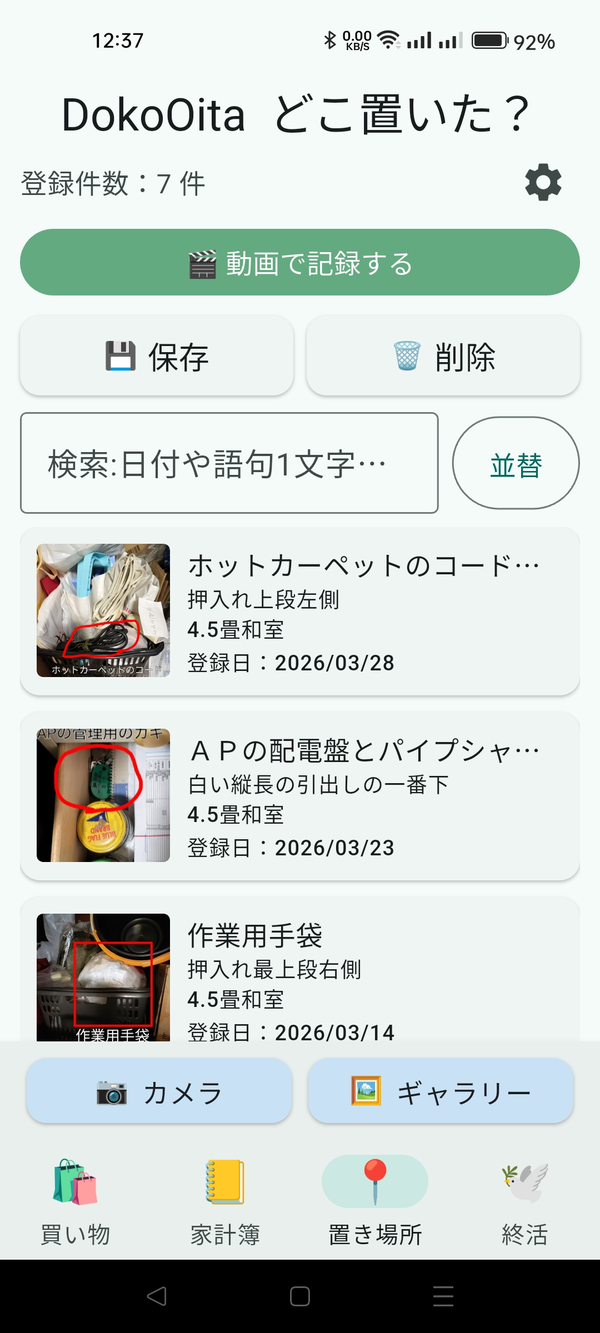
スクショ S25置き場所タブのホーム画面(一覧と検索欄)ファイル名:images/s25_place_home.png
動画でも記録できる
- ホームの「🎬 動画で記録する」を押し、「録画開始」で録画、「停止」で終わります(最長60秒。録画の前に「縦で撮る」「横で撮る」を選べます)。そのあと、名前などを入れて「完了」で保存します。
- 動画は、一覧では最初の画面に▶が付いて出ます。詳細画面の「▶ 動画を再生」で、アプリの中で見られます。
- 動画は、スマホの動画フォルダ(Movies)の「DokoOita」に入ります。
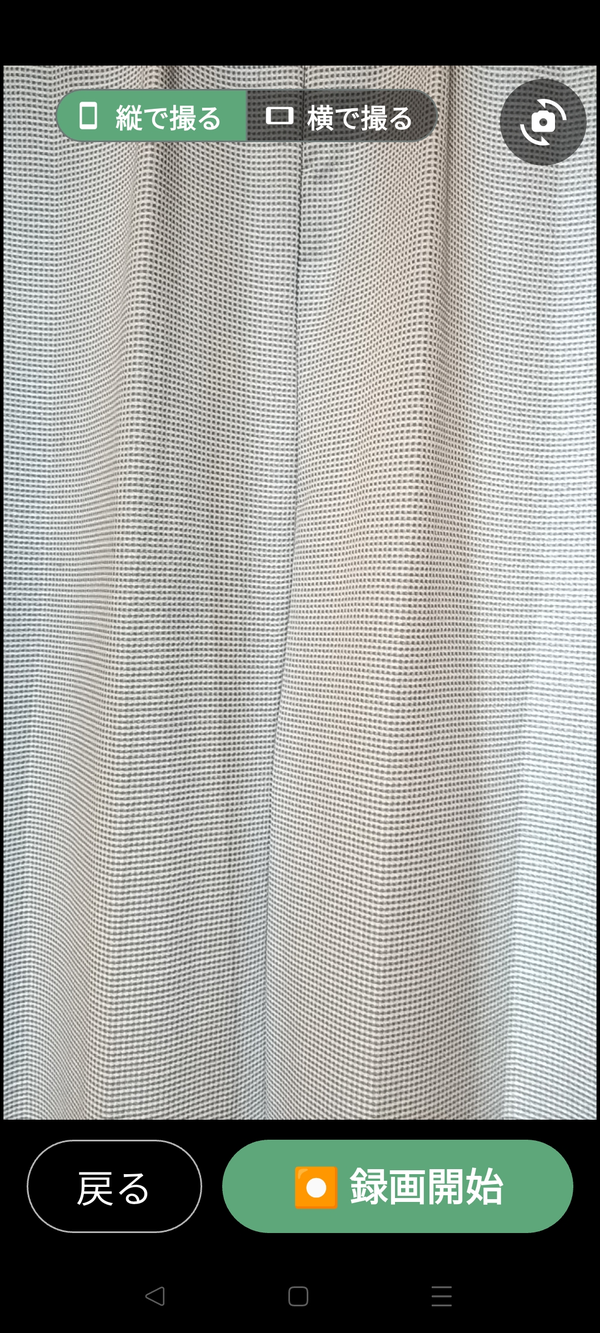
スクショ S26動画の録画画面(録画開始・縦で撮る/横で撮る)ファイル名:images/s26_video_record.png
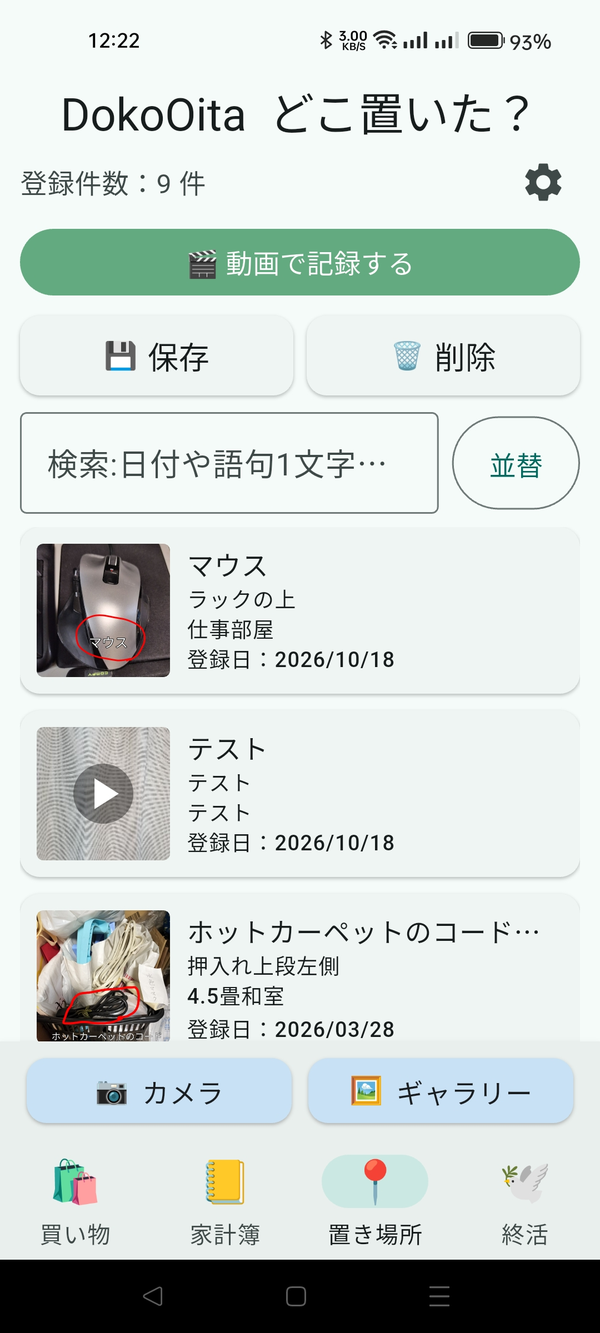
スクショ S27動画つきの一覧(▶が付いている)ファイル名:images/s27_video_list.png
🕊️ 終活
大切な物や、家族に伝えたいことを記録します。
入れる項目は、宛名・品名等・資産種別・伝言です。使い方は「置き場所」と同じです。
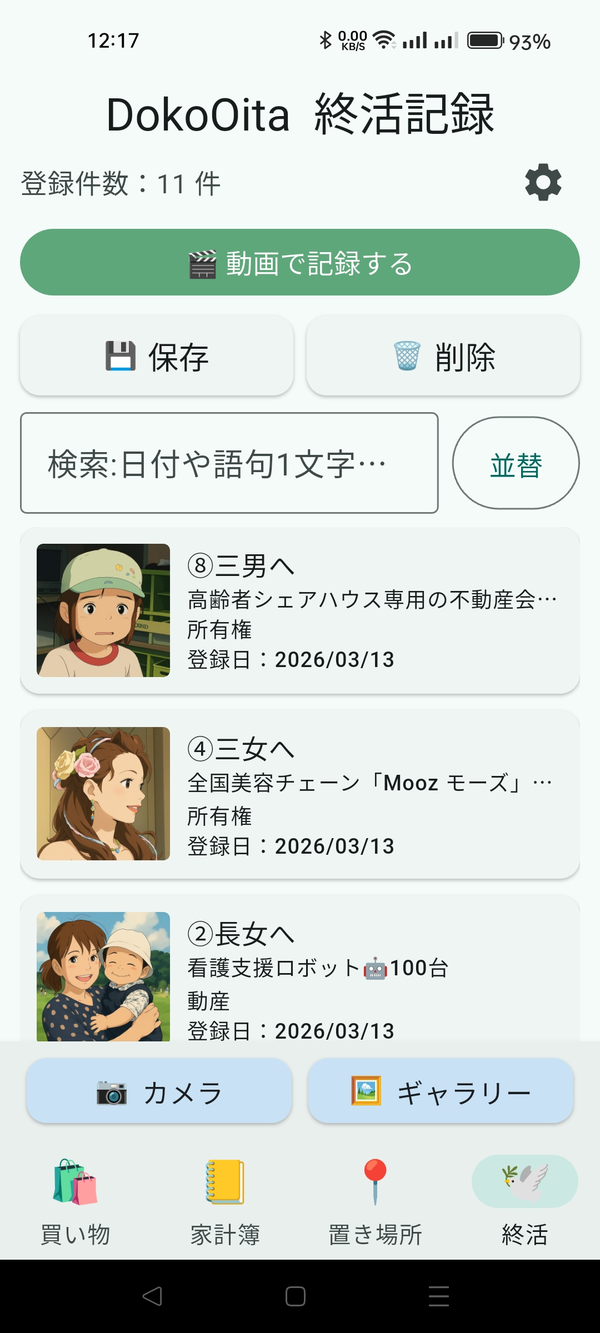
スクショ S28終活タブの登録画面(宛名・品名等・資産種別・伝言)ファイル名:images/s28_endoflife_edit.png
📷 新しく登録する流れ
置き場所・終活に、写真つきで登録する手順です。
- カメラかギャラリーを押す📷カメラか🖼️ギャラリーを押します。
- 写真を撮るか、選ぶ写真を撮るか、選びます。
- 写真に文字や丸印を入れる文字や丸印を写真に入れたいときは、先に「画像編集」を押します(文字は音声入力もできます)。
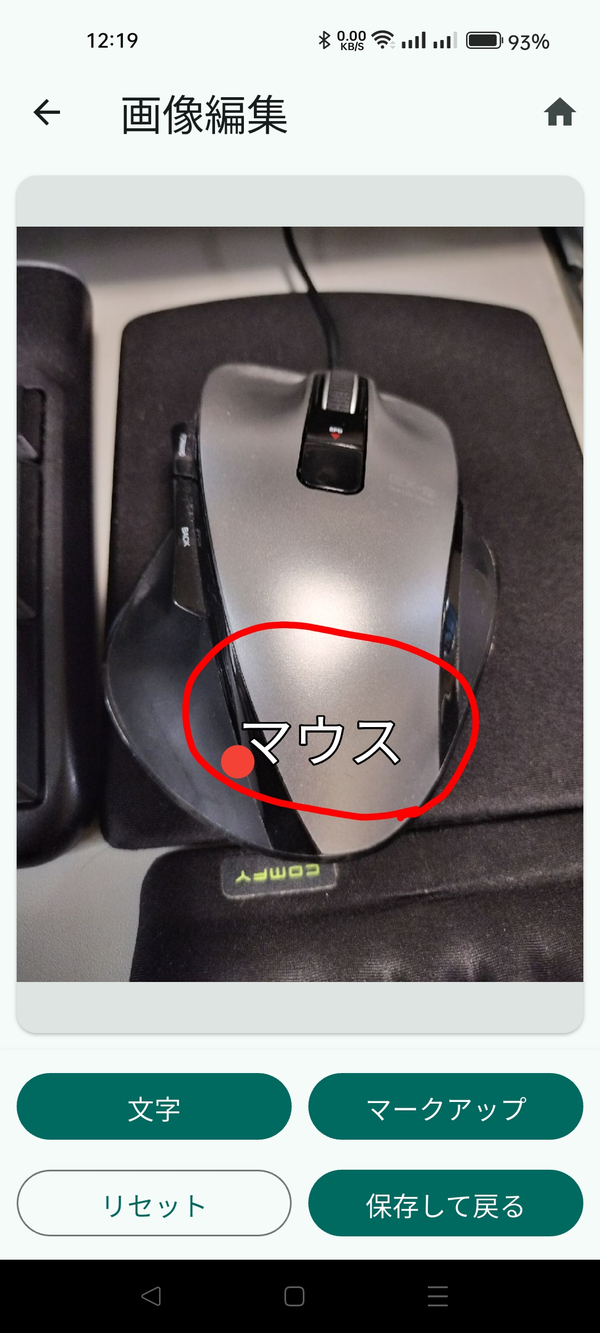 スクショ S29画像編集の画面(文字・丸印を入れる)ファイル名:images/s29_image_edit.png
 - 各項目を入れて「完了」各項目を入れて、「完了」で保存します。
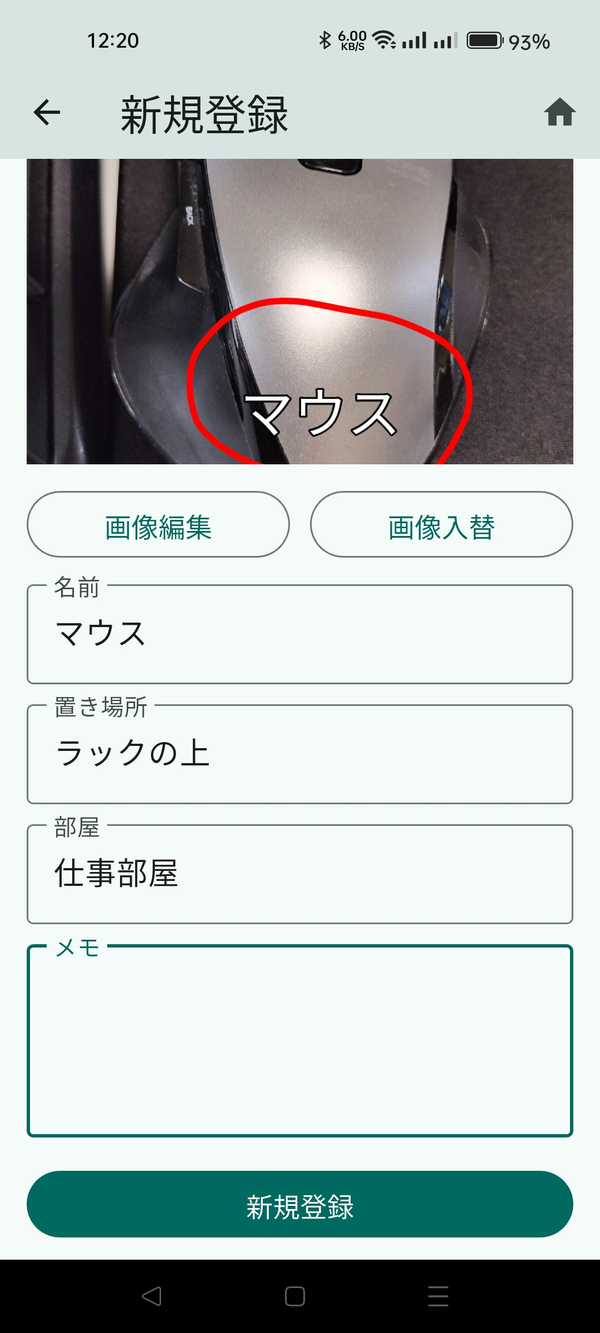 スクショ S30登録の入力画面(名前・置き場所・部屋・メモ)ファイル名:images/s30_register_form.png
あわせて知っておくと便利なこと
- 同じ内容がすでにあるときは、「重複データがあります」と出ます。
- 登録したあとでも、「編集」の「画像入換」で写真を変えられます。
- 動画で登録するときは、ホームの「🎬 動画で記録する」を押します(置き場所・終活のタブ)。録画のあと、各項目を入れて「完了」で保存します。
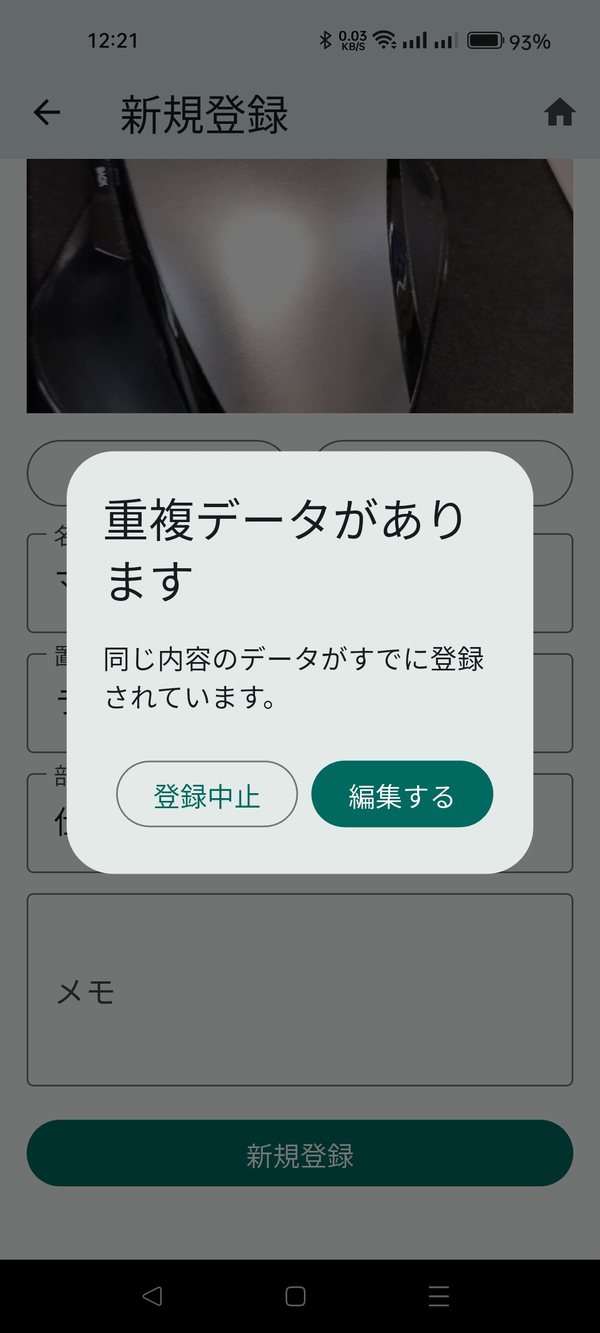
スクショ S31「重複データがあります」と出た画面ファイル名:images/s31_duplicate.png
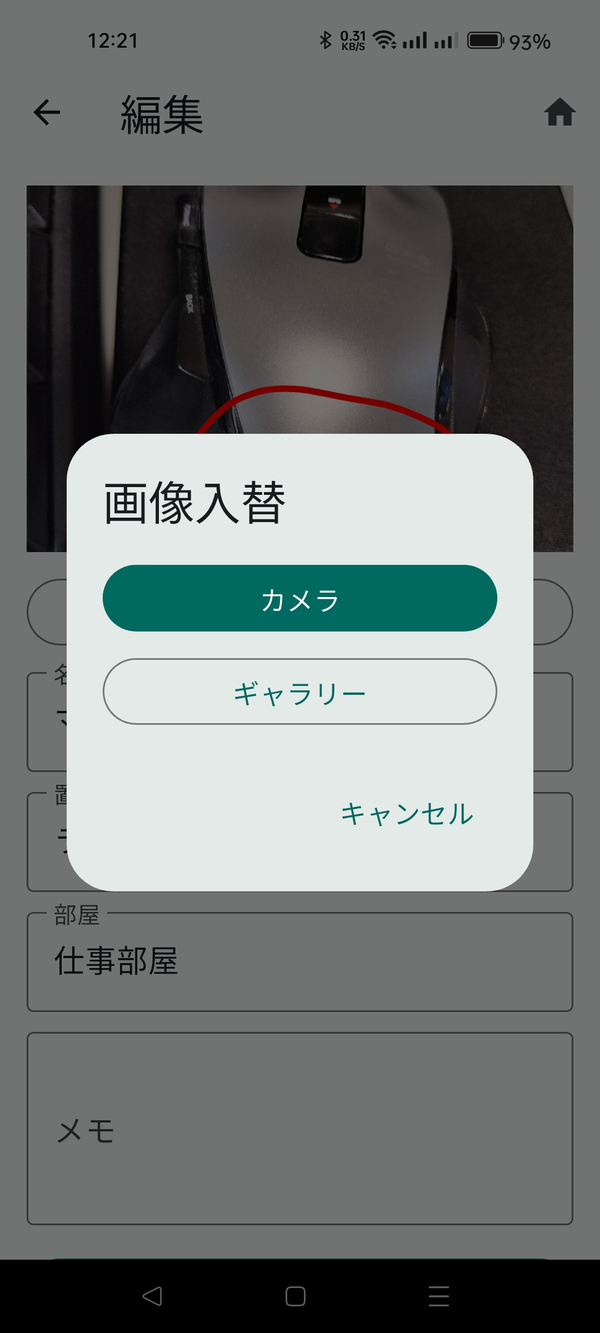
スクショ S32編集画面の「画像入換」ボタンファイル名:images/s32_image_replace.png
🏠 ホーム画面の使い方
検索・並替・保存・削除・設定です。
- 【検索】登録した言葉(買い物では、カテゴリー名も)や、登録日(04・2026・202604・20260412のような数字)で探せます。「コスモスORアルク」のように OR でつなぐと、複数の言葉を一度に探せます。
- 【並替】検索欄の右の「並替」で、並び順を変えられます。
- 【保存】スマホ保存か共有(ZIP)で、バックアップを取ります。
- 【削除】いらないデータを選んで、または全部まとめて削除します。
- 【⚙設定】右上の⚙から開きます。
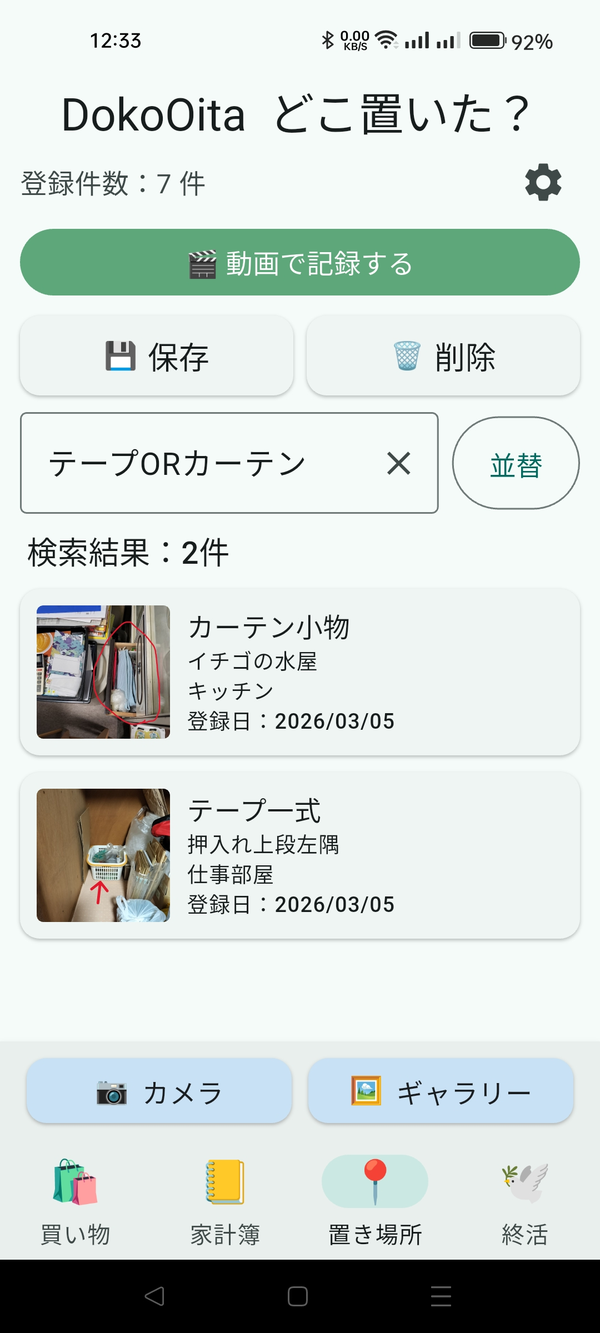
スクショ S33検索欄に言葉を入れて探した画面(ORで2つの言葉)ファイル名:images/s33_home_search.png
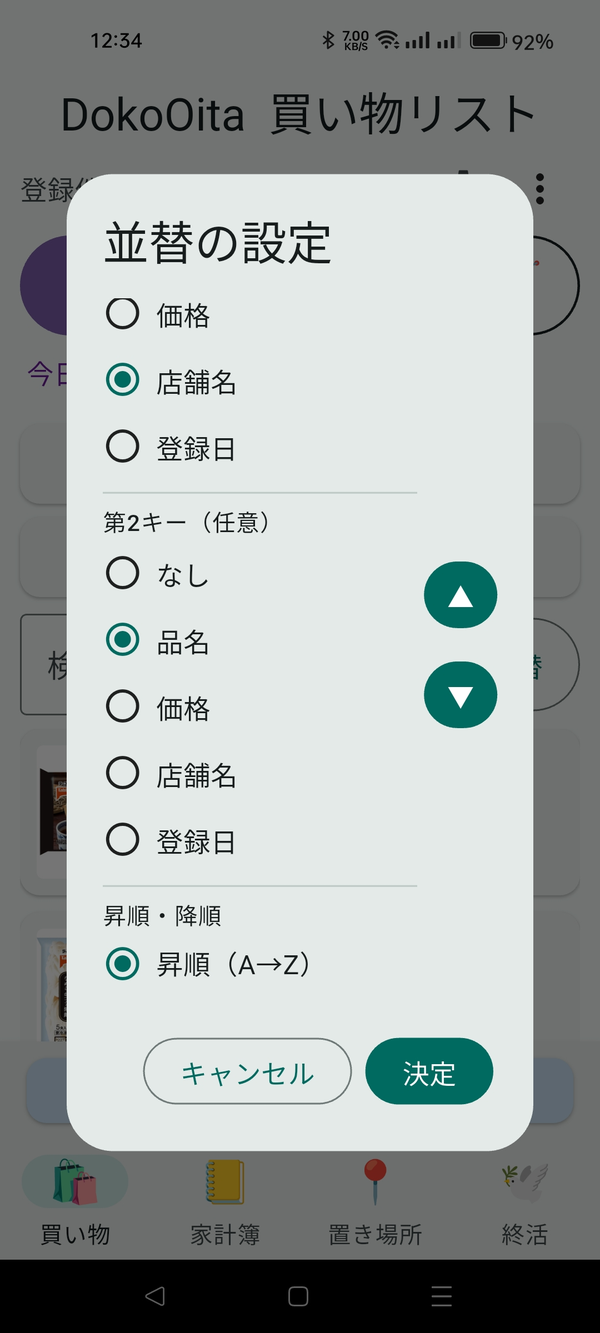
スクショ S34「並替」を押したときの画面ファイル名:images/s34_home_sort.png
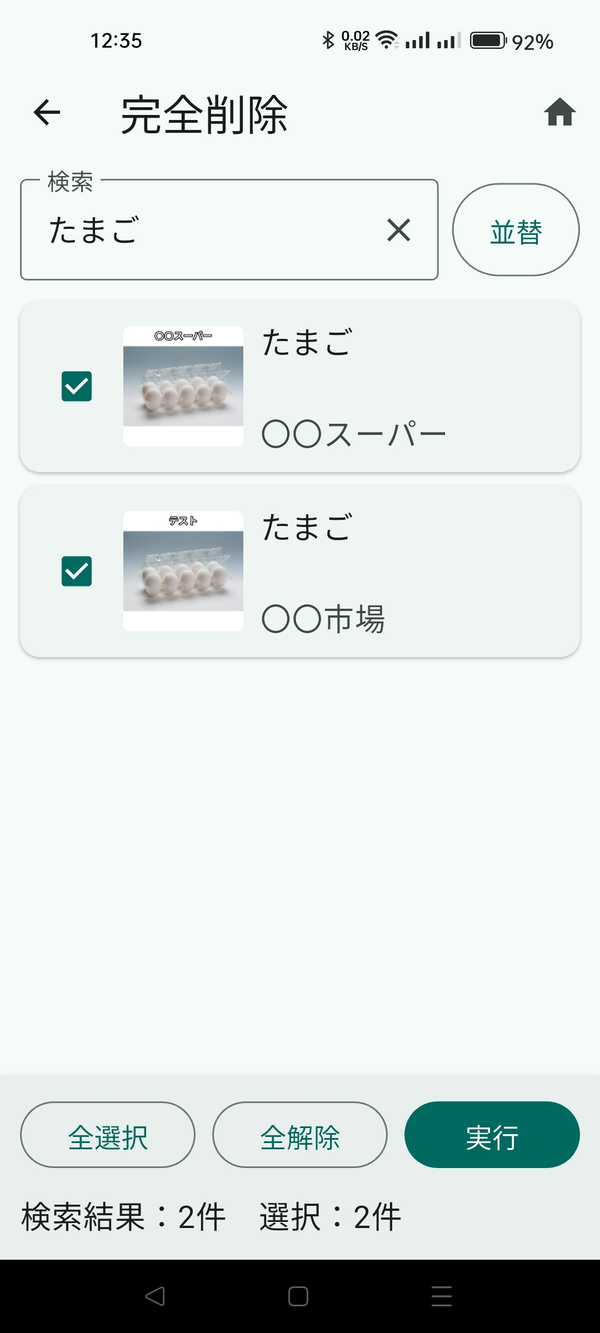
スクショ S35削除の画面ファイル名:images/s35_delete_menu.png
📄 詳細画面
一覧から1件を開いた画面です。
- 写真をさわると、大きく見られます。
- 左右になぞるか、◀▶で、前後のデータに移れます。
- 「編集」で直せます。「削除」は元に戻せません。
- 「共有」で、登録事項つきの写真を、LINEやメールで送れます。
- 動画の項目は、「▶ 動画を再生」で見られます。「共有」では、動画のファイルがそのまま送られます(全件のときはZIPにまとめて送ります)。
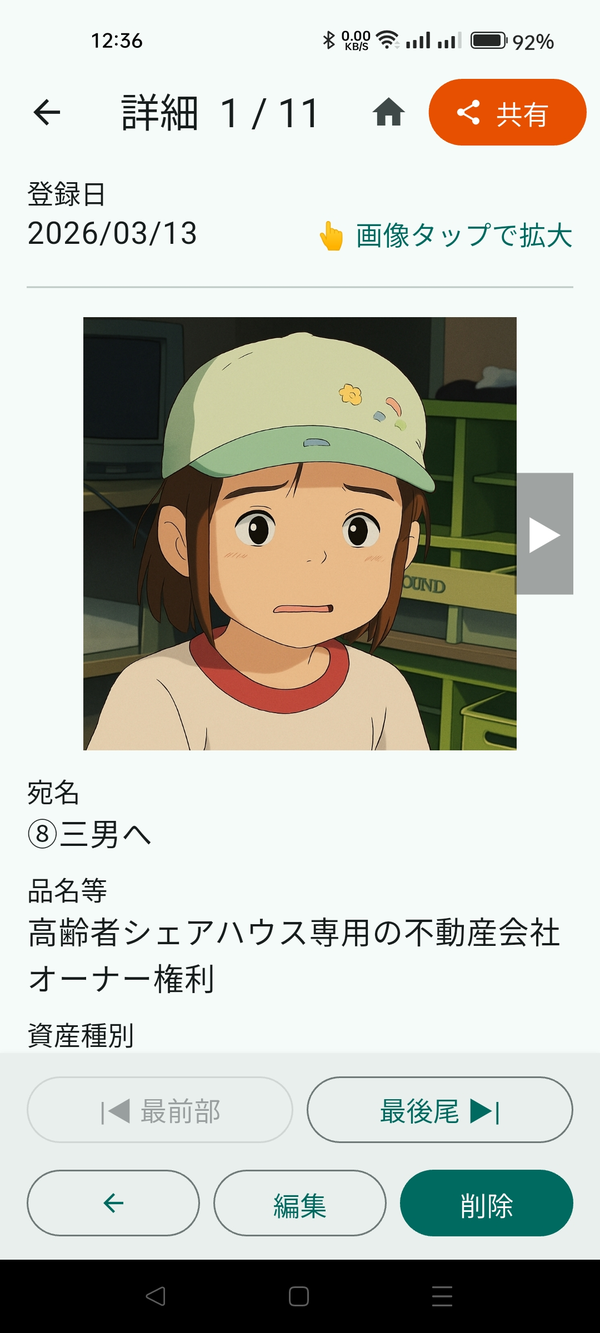
スクショ S36詳細画面(写真・◀▶・編集・削除・共有が見える)ファイル名:images/s36_detail.png
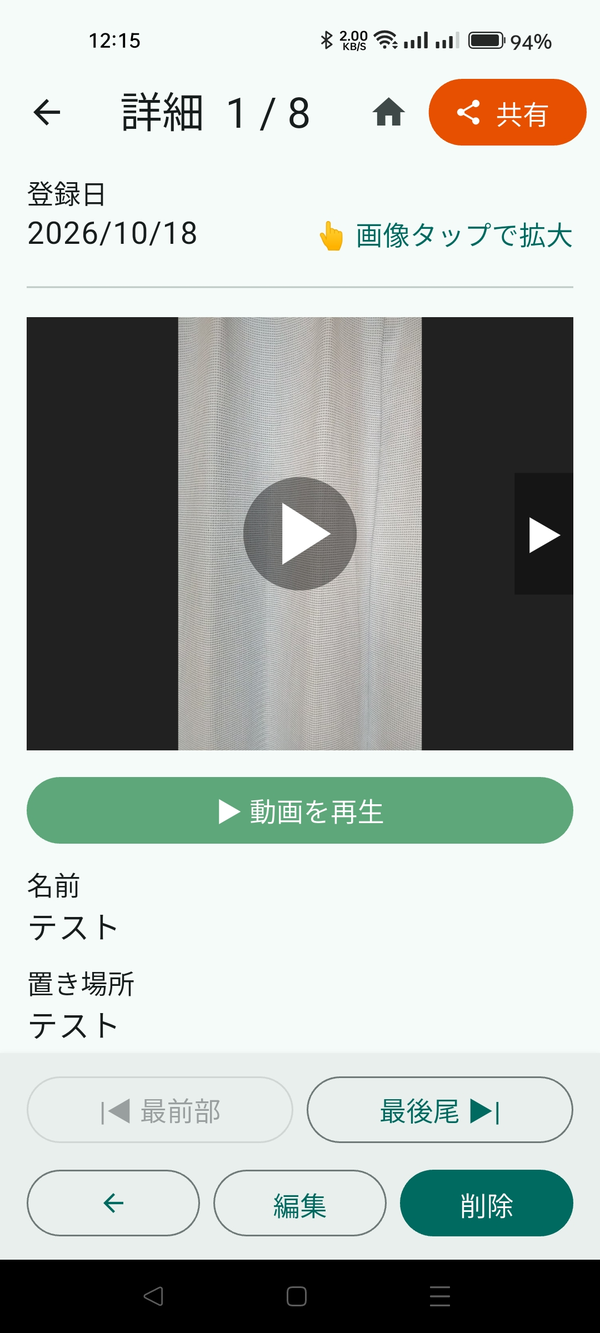
スクショ S37動画の項目の詳細画面(▶ 動画を再生)ファイル名:images/s37_detail_video.png
✏️ 項目一括編集(⚙設定)
登録した言葉を、まとめて直せます。
- 対象と項目を選ぶ対象のデータと、直したい項目を選びます。
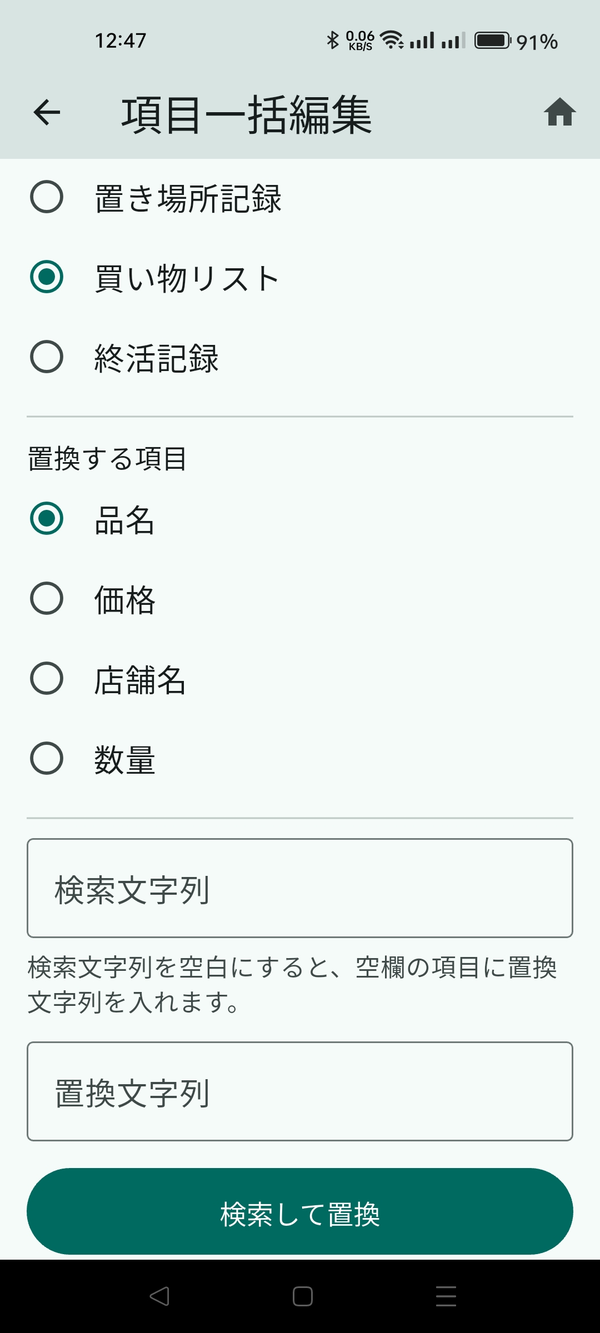 スクショ S38項目一括編集の画面ファイル名:images/s38_bulk_edit.png
 - 言葉を入れる「検索文字列」に今の言葉、「置換文字列」に新しい言葉を入れます。
- 検索して置換する「検索して置換」を押し、件数を確認してOKを押します。
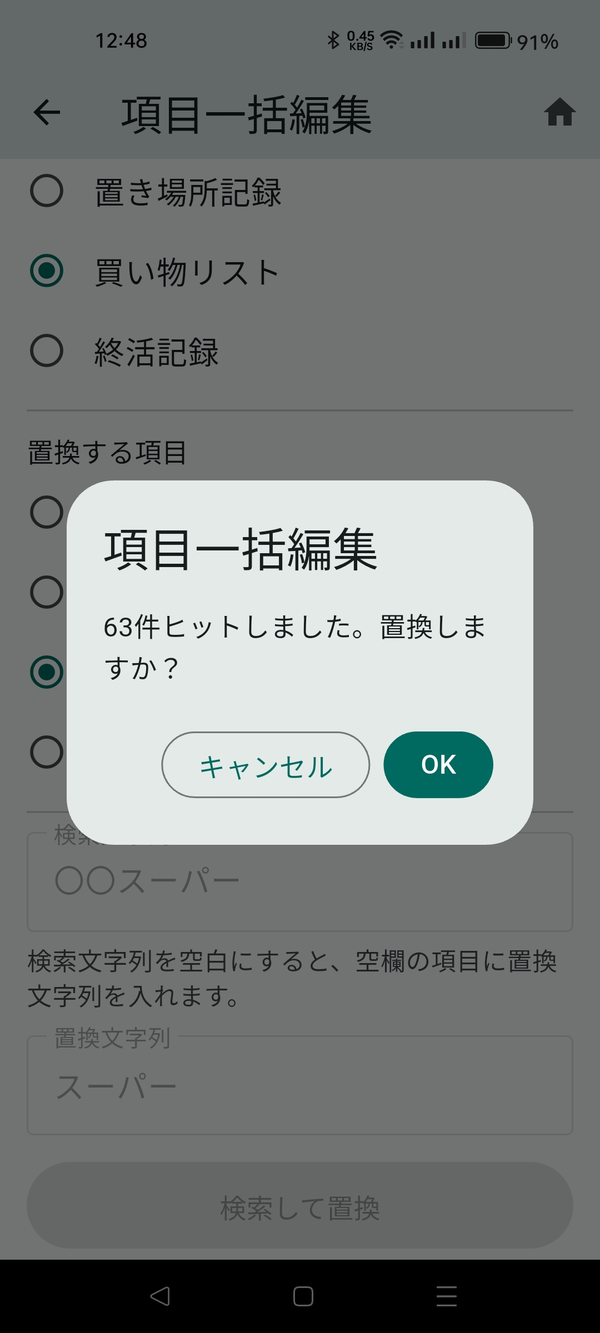 スクショ S39置換の件数を確認する画面ファイル名:images/s39_bulk_confirm.png
- 「置換文字列」を空白にすると、その言葉が消えます。
- 「検索文字列」を空白にすると、空欄の項目に言葉を入れられます。
- 買い物では、項目に「カテゴリー」も選べます。カテゴリー名を直すと、お店のカテゴリーの一覧も同じように直ります。
- 買い物の店舗名を直すと、そのお店のカテゴリーの並びと、記憶した並び順も、新しい名前に引き継がれます。
💾 データの出力・読み込み(⚙設定)
データを書き出したり、読み込んだりします。
- 【PDF・CSV】登録データを、スマホに保存したり、共有したりします(買い物には、カテゴリーの列も入ります)。
- 【ZIPエクスポート】写真つきで、全データ(買い物のカテゴリーも)を書き出します。同じアプリを使う人に渡せます。
- 【ZIPインポート】受け取ったZIPを読み込みます。すでに入っているデータは、重ねて入りません。
- 家計簿・レシートの出力は、家計簿タブで⚙設定を開き、「データ出力」から行います。
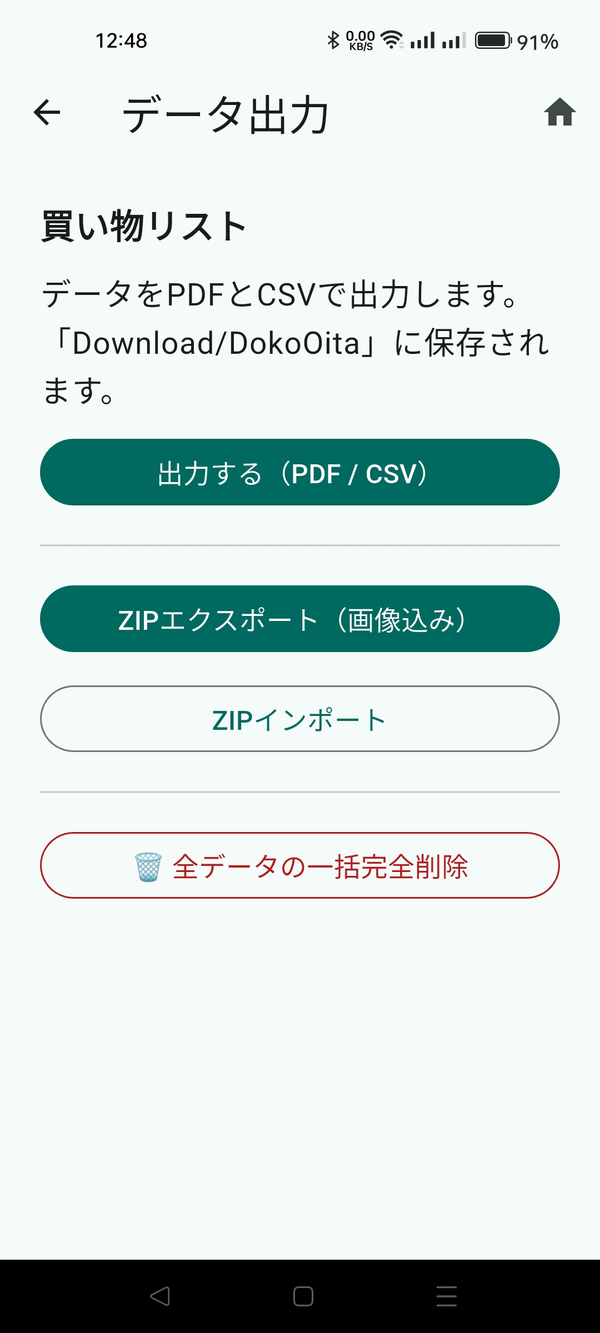
スクショ S40データ出力の画面(PDF・CSV・ZIPエクスポート・ZIPインポート)ファイル名:images/s40_data_export.png
動画も、ZIPエクスポートに入ります(そのぶん、ファイルが大きくなります)。動画だけを共有することもできます(大きさと時間の確認が出ます)。