

DokoOitaのアイコン DokoOita

買い物メモと家計簿を、ひとつのアプリで。

よく行くお店の品物を並べて、買う物にチェックするだけで、今日の買い物メモができます。買ったら線で消して、あとから家計簿に残せます。

  • 無料
  • 登録は不要
  • データはスマホの中だけ

Google Playで手に入れよう(Android) App Storeでダウンロード(iPhone)

今日の買い物メモ(見本)

品物をさわってみてください。アプリでは、右になぞると線で消えます。

開発の経緯

日々の買い物で「買う物のメモ書き」を作成して持参していませんか?店舗でメモを見ながらカゴに入れたら線を引き・・・ですよね😢

私達夫婦も70歳目前の高齢者になり、メモ作成が億劫で面倒になり、何とか簡単に出来ないものかと思いこのアプリを開発しました。

その他「日常の困りごと」をひとつに纏めて解決できればと考え多機能アプリに仕上げました。

例えば、「あれ、どこに置いたっけ・・・」と、探し回った経験はありませんか?私達夫婦でも自分達が片づけて「しまい込んだ物」の場所を覚えられず、思い出せず、で、結果、持っているのに再度購入してしまうことが度々ありました。年を重ねて高齢になると記憶との戦いが始まります。

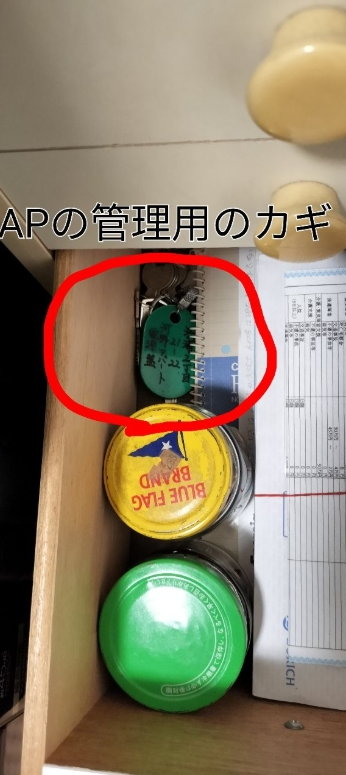
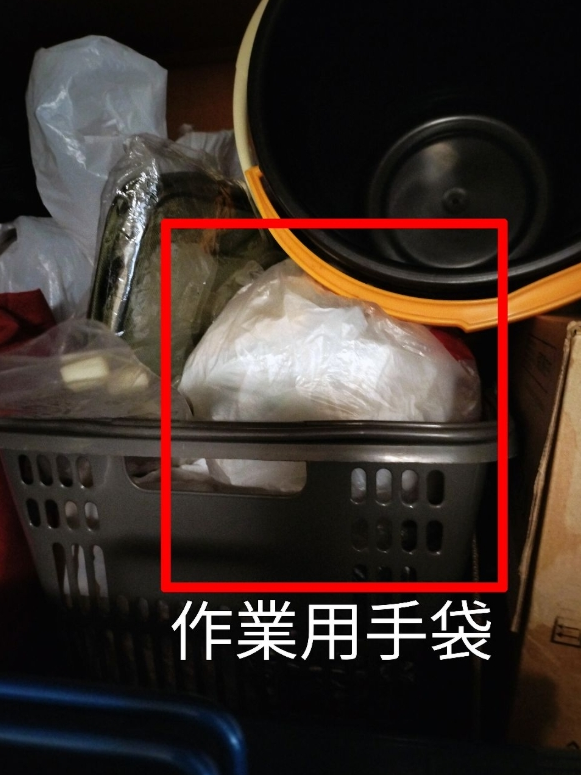
ここに「ホットカーペットのコード・APの配電盤とパイプシャフトの鍵・作業用手袋」という3枚の写真があります。これは、数年前から私達が片づけてしまい込んだ状態をスマホで撮影後に簡単な編集をして名前を音声入力して保存した写真です。こうやって写真で記録するようになって以後、見つけられずに購入することはなくなりました。
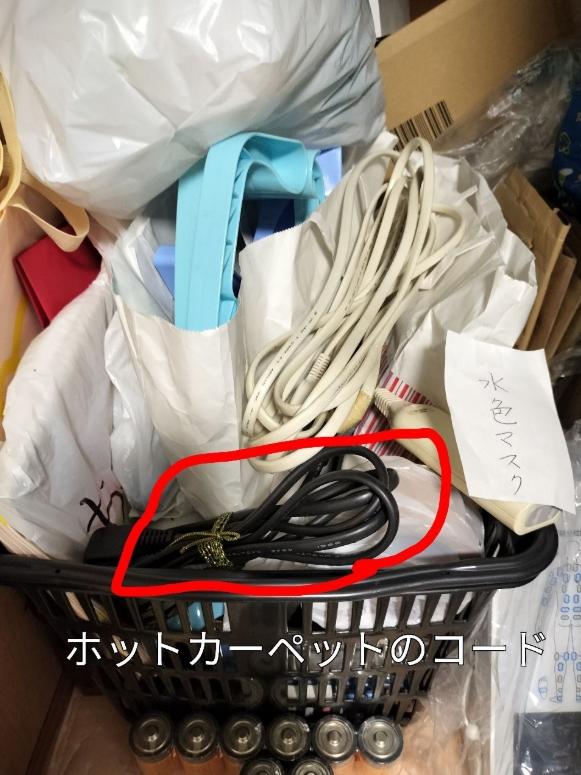
ホットカーペットのコード
APの配電盤とパイプシャフトの鍵
作業用手袋

ある時、娘から「アレクサに覚えてもらえばいいのに」と勧められ挑戦してみましたが、記憶させた内容を必要な時に瞬時に思い出せず、うまくいきませんでした。やっぱり「百聞は一見にしかず」で、言葉は写真に勝てません。

「重要事項を書き込んだ写真なら詳細を簡単に確認可能」そうです、文字だけ写真だけでは駄目なんです。この【DokoOita】は、そんな「くらしの困った?」を手助けするアプリです。

この【DokoOita】アプリをひとりでも多くの皆様にご利用いただき、ご意見を賜れますようお願いする次第です🙏

できること

🛍️ 買い物メモいちばんよく使われる機能

お店ごとに品物を登録しておくと、買い物の日は、お店を選んで、買う物にチェックを入れるだけです。

  • 売り場を回る順番に、品物を並べ替えられます。
  • 並び順はお店ごとに覚えるので、次からはワンタッチで同じ順になります。
  • 買った物は、右になぞって線で消します。間違えたら、左になぞって戻せます。
  • 品物を「果物・野菜・肉…」のカテゴリーに大まかに分けておくと、メモの最初の並びが売り場の順になります。カテゴリーはお店ごとに、自由に追加・並べ替えできます。
  • 複数のお店の分を、同じ品名は1つにして、1枚にまとめたメモ(店舗なし)も作れます。
  • 63品目の基本素材(品物の絵)が入っているので、写真を撮らなくても始められます。

📒 家計簿支出も収入も、かんたんに

支払先・日付・種別・金額を入れるだけで、1件ずつ記録できます。「簡単モード」は支出だけ、「多機能モード」は収入も記録します。

  • レシートを撮ると、AIが店名・品名・金額を読み取ります(読み取りは任意の機能です)。
  • 期間を決めて、支出や収入を集計できます。画面の上には、今月の合計が出ます。
  • 種別や分類は、自分の使いやすい言葉に直せます。
  • 家計簿やレシートは、CSVやPDFで保存・共有できます。
今月の収支(表示例)
収入¥250,000円
支出¥182,400円
差し引き¥67,600円

📍 置き場所しまい込んだ物を探せる

しまい込んだ物の場所を、写真や動画で記録します。名前・置き場所・部屋・メモを入れておけば、あとで言葉で探せます。

🕊️ 終活大切なことを、家族のために

大切な物や、家族に伝えたいことを記録します。宛名・品名・資産の種類・伝言を残せます。使い方は「置き場所」と同じです。

買い物メモの使い方

  1. お店の名前を登録するはじめて開いたときに、よく行くお店の名前を登録します。写真は要りません。
  2. 品物を登録する「写真なしで登録」か、カメラ・ギャラリーで登録します。
  3. 買い物メモを作るホームの「買い物メモ作成」を押して、「店舗あり」を選び、お店を選んで、買う物にチェックを入れます。複数のお店をまとめたいときは「店舗なし(全店舗まとめ)」を選びます。
  4. 売り場の順に並べ替える品物を「果物・野菜・肉…」のカテゴリーに分けておくと(ホームの「⋮」→「カテゴリー」)、最初からカテゴリーの順に並びます。そのあとは、品物の右はしの「≡」を押したまま、上や下へ動かして整えます。「⋮」から「並び順を記憶」を選ぶと、次からも同じ順になります。
  5. 買ったら線で消す右になぞると線で消えます。買い物が終わったら、いちばん下の「全部を取消し」で、チェックをすべて消せます。

アプリの中にも、詳しい「操作方法」があります(設定の「操作方法」)。画面の写真つきで、くわしく知りたいときは、こちらをご覧ください。

写真つきの操作方法を見る

安心して使うために

データの置き場所

登録した内容は、あなたのスマホの中に入ります。アカウントの登録は要らず、開発者のサーバーには送りません。機種変更のときは、ZIPで書き出して、新しいスマホで読み込めます。ときどき「保存」でバックアップを取っておくと安心です。

広告について

このアプリは無料です。開発費と毎月の維持管理費を、広告収入でまかなっています。インストールして7日がすぎると、画面を切り替えるときに、6時間に1回だけ広告が出ます。

AIでレシートを読み取るとき

この機能は、使いたい人だけが使います。ご自分で用意したキーを登録すると、撮ったレシートの画像が、選んだAIサービス(AnthropicまたはGoogle Gemini)に送られて、文字として読み取られます。登録しなければ、画像は送られません。

くわしくはプライバシーポリシーをご覧ください。

よくある質問

本当に無料ですか?

はい、無料です。広告が出ます(上の「広告について」をご覧ください)。

機種変更のとき、データは引き継げますか?

引き継げます。設定の「データ出力」で「ZIPエクスポート(画像込み)」を行い、新しいスマホで「ZIPインポート」をしてください。買い物メモの並び順も引き継がれます。動画もZIPに入ります(そのぶん、ファイルが大きくなります)。

iPhoneでも使えますか?

使えます。App Storeで「DokoOita」を探してください。AndroidとiPhoneのあいだでも、ZIPで引き継げます。

家計簿だけ使えますか?

使えます。使わないタブは、設定の「表示するタブ」で隠せます。

どの言語で使えますか?

アプリは、日本語・英語・韓国語・中国語(簡体字・繁体字)に対応しています。このホームページは日本語です。お使いのブラウザの翻訳機能で、ほかの言語でも読めます。

AIの読み取りは、必ず使わないといけませんか?

いいえ。レシートの内容は、手で入れることもできます。

開発者のほかのアプリ

同じ開発者が作った、広告なしの完全無料のアプリです。

血圧は大丈夫?

血圧・BMI・服薬・血中酸素濃度を記録します。

Google Playで手に入れよう(Android) App Storeからダウンロード(iPhone)

おくすり飲んだ?

服薬のアラームと記録のアプリです。

Google Playで手に入れよう(Android) App Storeからダウンロード(iPhone)

お問い合わせ

ご意見・ご要望・不具合のご連絡は、メールでお願いします。

メールを送る

メールのアドレス:dokooita@gmail.com
パソコンでボタンを押しても何も起こらないときは、Gmailで書くを押すか、アドレスをコピーして使ってください。